Tutoriels sur PowerPoint
Dans ces tutoriels ci-dessous, nous aborderons sur le thème de présentation PowerPoint ; vous apprendrez comment pouvoir utiliser votre logiciel PowerPoint.
Vous rencontrez des difficultés à faire certains tutoriels, vous pouvez me contacter pour que je puisse vous apporter mon aide et/ou des précisions en remplissent le formulaire de contact.
Tutoriels sur PowerPoint

Plantage PowerPoint
durée : 11 mn 41
Le plantage de PowerPoint
Introduction
Ca vous est déjà arrivé ? Vous travaillez depuis 2 heures sur une présentation PowerPoint… et d'un coup, le logiciel plante. Écran noir. Tout fermé. Et là vous vous dites : c'est foutu, j'ai tout perdu.
Eh bien bonne nouvelle : dans 90% des cas, votre fichier EST récupérable. Et dans cette vidéo, je vais vous montrer exactement comment faire, étape par étape, en moins de 5 minutes.
Restez bien jusqu'à la fin parce que je vous donne aussi une astuce pour que ça n'arrive plus jamais.
La récupération automatique
La première chose à faire quand PowerPoint a planté, c'est de le rouvrir immédiatement.
Pourquoi ? Parce que PowerPoint a une fonction intégrée qui s'appelle la récupération automatique. En gros, le logiciel sauvegarde votre travail en arrière-plan toutes les 10 minutes par défaut — et parfois même plus souvent si vous l'avez configuré.
Donc voilà ce que vous allez voir quand vous rouvrez PowerPoint…
Sur la gauche de l'écran, un panneau va s'afficher automatiquement. Il s'appelle Récupération de documents. Vous allez voir votre fichier apparaître ici, avec l'heure de la dernière sauvegarde automatique.
Cliquez dessus. Votre présentation s'ouvre. Et là, la première chose que vous faites — et c'est important — c'est Fichier → Enregistrer sous, et vous le sauvegardez immédiatement dans un endroit sûr. Ne faites rien d'autre avant ça.
Maintenant, il se peut que ce panneau n'apparaisse pas. Ça arrive. Dans ce cas, pas de panique, on a une deuxième option.
Fichier → Informations → Récupérer
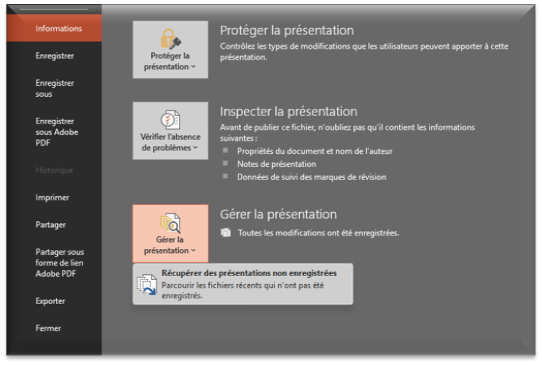
Vous allez dans Fichier, puis Informations. Regardez ici : vous avez un bouton Gérer la présentation. Cliquez dessus et choisissez Récupérer les présentations non enregistrées.
PowerPoint va ouvrir un dossier avec tous les fichiers temporaires récents. Cherchez celui qui correspond à votre présentation — regardez bien la date et l'heure — et ouvrez-le. Puis enregistrez-le immédiatement.
Trouver le fichier manuellement
Si les deux premières méthodes n'ont rien donné, on passe à la méthode manuelle. C'est un peu plus technique, mais je vous guide pas à pas.
PowerPoint stocke des fichiers temporaires dans des dossiers cachés de votre ordinateur. On va aller les chercher directement.
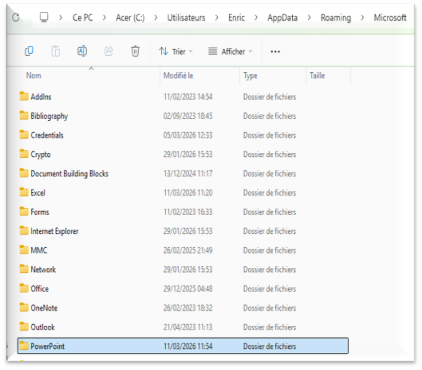
Ouvrez l'Explorateur de fichiers — c'est l'icône de dossier dans votre barre des tâches. Cliquez sur la barre d'adresse en haut et copiez-collez ce chemin : C:\Users\VotreNom\AppData\Roaming\Microsoft\PowerPoint\.
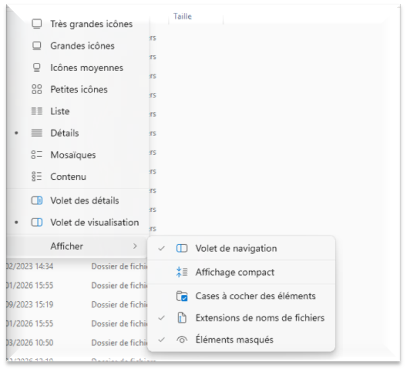
Remplacez VotreNom par le nom de votre session Windows. Si vous ne voyez pas le dossier AppData, c'est parce qu'il est caché. Allez dans le menu Affichage en haut, et cochez Éléments masqués. Voilà, maintenant vous le voyez.
Une fois dans ce dossier, cherchez un fichier avec l'extension .pptx ou .ppt qui a une date récente. C'est très probablement votre fichier. Double-cliquez dessus pour l'ouvrir, et encore une fois : enregistrez-le immédiatement.
Vous pouvez aussi essayer ce deuxième dossier si vous ne trouvez rien dans le premier : C:\Users\VotreNom\AppData\Local\Temp\. Même démarche : cherchez un fichier PowerPoint récent, ouvrez-le, enregistrez-le.
%temp%. Tapez cette commande dans la barre d'adresse de l'Explorateur de fichiers, et vous accéderez directement au dossier temporaire de votre système.
Prévenir les pertes futures
Maintenant qu'on a récupéré votre fichier, parlons prévention. Parce qu'une bonne fois pour toutes, voilà comment faire pour que ça n'arrive plus jamais.
Astuce numéro 1
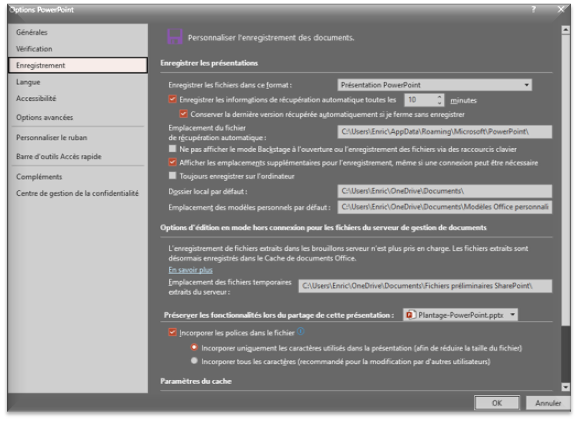
Réduisez l'intervalle de sauvegarde automatique. Allez dans Fichier → Options → Enregistrement. Ici vous voyez : Enregistrer les informations de récupération automatique toutes les X minutes. Par défaut c'est 10 minutes. Mettez 1 ou 2 minutes. Comme ça, même si PowerPoint plante, vous perdez au maximum 2 minutes de travail.
Astuce numéro 2
Utilisez OneDrive. Si vous enregistrez votre fichier directement dans votre dossier OneDrive, la sauvegarde se fait en temps réel, automatiquement, à chaque modification. C'est la solution la plus efficace. Et en plus, vous avez accès à l'historique des versions — ce qui veut dire que vous pouvez revenir à une version d'il y a 10 minutes, 1 heure, ou même plusieurs jours en arrière.
Pour activer ça, il vous suffit d'avoir un compte Microsoft gratuit et d'enregistrer vos fichiers dans le dossier OneDrive de votre PC.
Astuce numéro 3
Et c'est la plus simple : Le bon vieux Ctrl + S. Prenez l'habitude de sauvegarder toutes les 5 minutes. C'est un réflexe qui prend 2 secondes et qui peut vous éviter des heures de travail perdues.
Conclusion
Voilà, vous savez maintenant comment récupérer un fichier PowerPoint après un plantage, et surtout comment vous protéger pour l'avenir.
Pour résumer : d'abord vérifiez le panneau de récupération automatique à la réouverture de PowerPoint, ensuite passez par Fichier → Informations → Récupérer, et si besoin allez chercher manuellement dans les dossiers temporaires.
Vous pouvez aussi faire les mêmes astuce pour le pack office (Word, Excel, Etc...), sauf pour la messagerie Outlook, il ni a que le type de fichier à récupérer.
Si cette vidéo vous a aidé, bien sûr partager dans votre entourage familial et/ou professionnel. Et si vous avez une question ou si ça a marché pour vous, dites-le moi en m'écrivant.