Règles et envoi de mail - Outlook
Apprenez à configurer et utiliser les règles d'envoi de mail dans Outlook pour automatiser votre workflow.
Introduction
Dans cette vidéo, nous allons explorer les fonctionnalités de gestion des mails dans Outlook, en particulier comment créer des règles pour organiser automatiquement vos messages entrants et comment programmer l'envoi de mails à une date ultérieure.
Outlook offre une variété d'options pour personnaliser votre expérience de messagerie, et les règles sont un excellent moyen de gagner du temps en automatisant les tâches répétitives liées à la gestion des emails.
Créer des règles dans Outlook
Je vais vous montrer dans cette vidéo comment faire des règles dans Outlook sur la façon de gérer les mails reçus et de pouvoir faire des triages ou toutes autres règles.
Vous pouvez par exemple créer une règle pour déplacer automatiquement les mails d'un expéditeur spécifique vers un dossier dédié, ou pour marquer certains messages comme importants en fonction de leur contenu.
- Ouvrez Outlook et accédez à l'onglet "Fichier".
- Sélectionnez "Gérer les règles et alertes".
- Cliquez sur "Nouvelle règle" et suivez les étapes pour définir les conditions et les actions de votre règle.
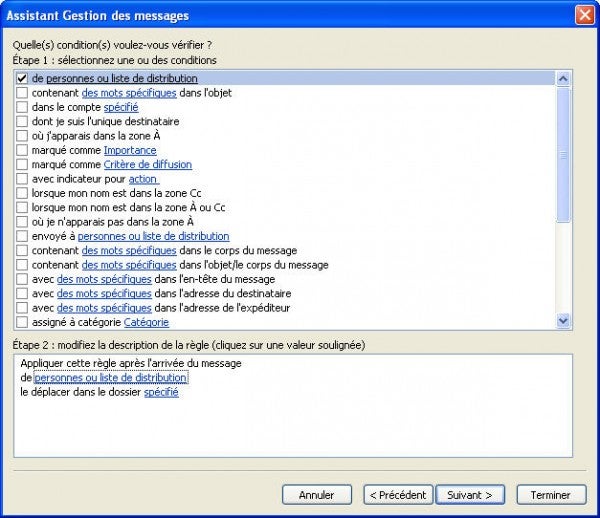
Vous pouvez également créer des règles basées sur des mots-clés dans le sujet ou le corps du message, ou même en fonction de la taille du mail.
Les règles peuvent être appliquées à tous les messages entrants ou à des messages spécifiques, et vous pouvez les gérer facilement pour les activer, les désactiver ou les supprimer selon vos besoins.
- Exemple de règle : Déplacer tous les mails contenant le mot "Projet" dans le sujet vers un dossier "Projets".
- Exemple de règle : Marquer comme lu tous les mails provenant d'une adresse spécifique.
- Exemple de règle : Supprimer automatiquement les mails indésirables contenant certains mots-clés.
Envoyer des mails en différé
Vous avez aussi la possibilité de pouvoir envoyer des mails en différé (date d’envoi du mail) et un survol sur les nombreuses possibilités dans l’utilisation de ce logiciel de messagerie.
Pour programmer l'envoi d'un mail à une date ultérieure, suivez ces étapes :
- Rédigez votre mail comme d'habitude.
- Avant de cliquer sur "Envoyer", accédez à l'onglet "Options".
- Cliquez sur "Différer la livraison".
- Dans la fenêtre qui s'ouvre, cochez "Ne pas livrer avant" et sélectionnez la date et l'heure souhaitées.
- Cliquez sur "Fermer" puis sur "Envoyer". Votre mail sera stocké dans la boîte d'envoi jusqu'à la date programmée.
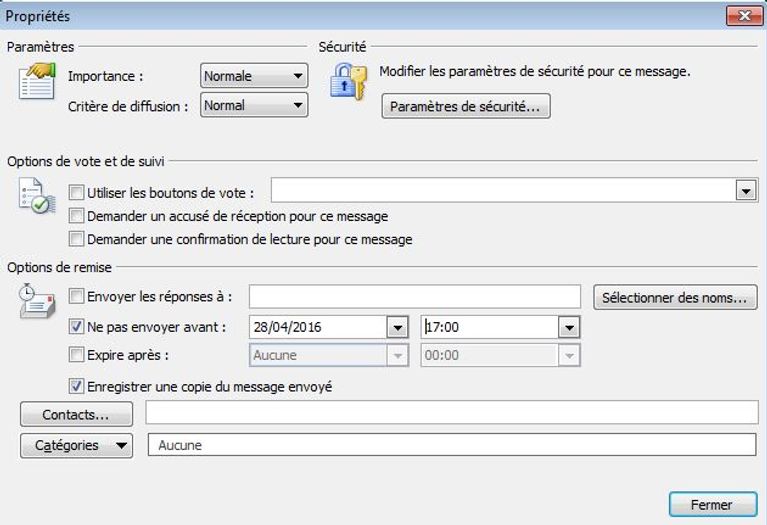
Cette fonctionnalité est particulièrement utile pour planifier des communications à l'avance, comme des rappels ou des annonces importantes, sans avoir à se souvenir de les envoyer manuellement au moment opportun.
Conclusion
En utilisant les règles et la fonction d'envoi différé dans Outlook, vous pouvez grandement améliorer votre efficacité dans la gestion de vos emails. N'hésitez pas à explorer ces fonctionnalités pour personnaliser votre expérience de messagerie et gagner du temps au quotidien.
Merci d'avoir regardé cette vidéo, et n'oubliez pas de consulter les autres tutoriels de la série pour en savoir plus sur les fonctionnalités d'Outlook et d'autres outils de bureautique !