Configuration d'une messagerie - courrier
Apprenez à configurer votre messagerie électronique pour optimiser votre communication professionnelle.
Introduction
Dans ce tutoriel, je vais vous expliquer comment on peut rapatrier ces mails dans un logiciel de messagerie installer sur votre ordinateur et ne plus lancer son navigateur d’internet pour aller consulter ces mails.
Vous avez la possibilité d’utiliser uniquement le logiciel « Courrier » présent par defaut dans Windows 10, ou tout autres logiciels payant ou gratuit, ce trouvant sur internet.
Configuration
Je vous propose de vous expliquer les étapes à suivre pour pouvoir configurer votre logiciel de messagerie installer sur votre ordinateur.
Détails de chaque étape :
- Lancer l’application, suite à son ouverture, on vous demandera d’ajouter un compte ;
- Puis, on vous proposera de choisir quels comptes vous voulez mettre en place :
- Comme vous pourrez le constater, vous pourrez configurer plusieurs types de compte, exemple :
- Un compte Outlook (Microsoft – Hotmail) ;
- Un compte google ;
- Des comptes avec vos fournisseurs d’accès à Internet (SFR, Orange, Free, etc…)
- Quand vous aurez choisi le type de compte, vous n’aurez que suive les instructions demandées.
- Je donne un exemple dans la vidéo ci-dessous avec un compte « fictif », avec l’application (Courrier).
- Vous constaterez que chaque compte à des paramètres différents dont en voici une liste que je vous mets à disposition dans le lien ci-dessous.
- Liste des serveurs de messagerie, ici.
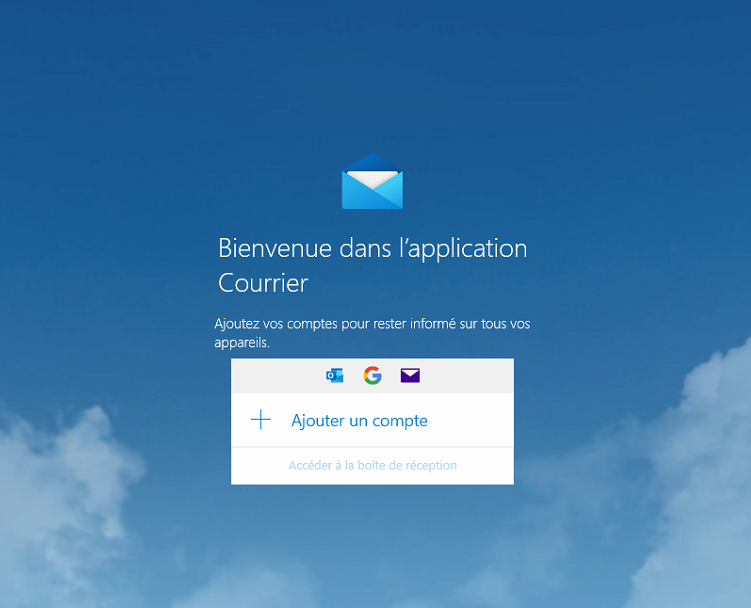
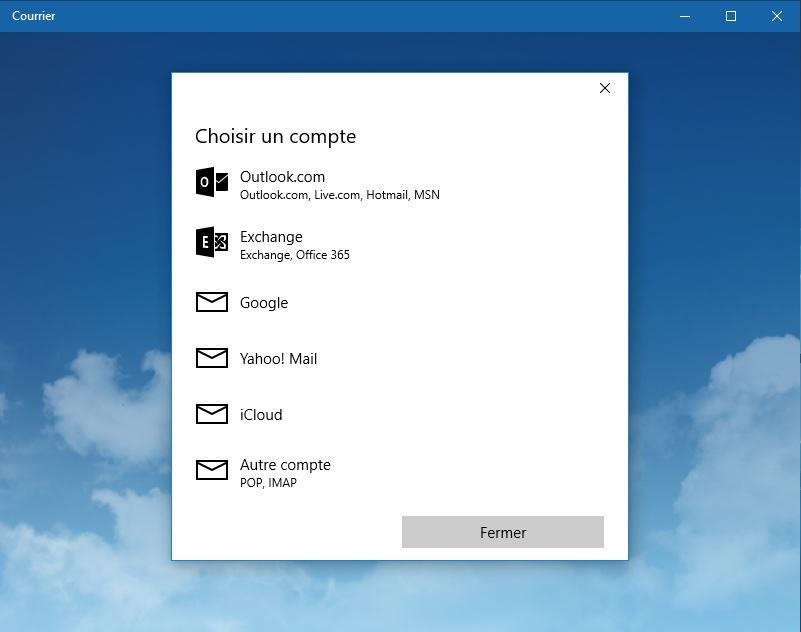
Comme vous avez pu le constater, la configuration d’une messagerie est très simple, il suffit de suivre les instructions demander par l’application que vous avez choisi d’utiliser.
Présentation de la messagerie Courrier
Je vais vous présenter comment utiliser l’application « Courrier », comment créer et envoyer des mails à une ou plusieurs destinataires, sur la création de rendez-vous ou de réunion ou sur la création d’une fiche de contact. Bien sûre de pouvoir personnalisée l’application à sa convenance.
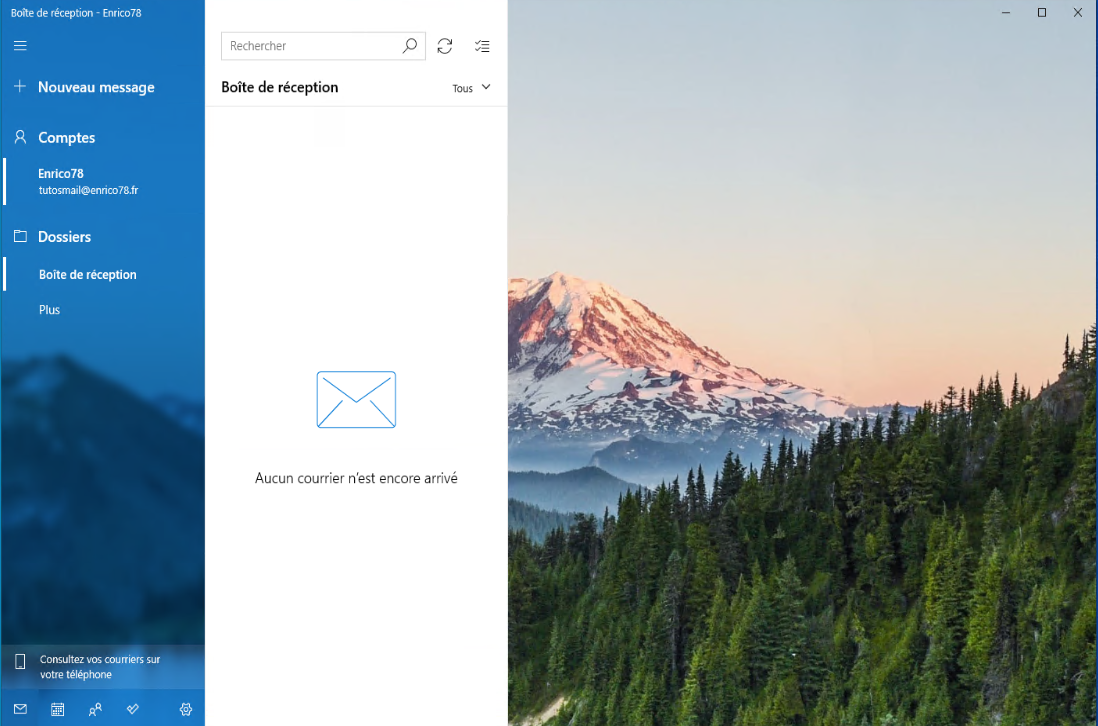
Aperçu de la messagerie Courrier
Comme vous pouvez le constater sur l'image ci-dessous, vous rencontrer cinq petites icônes, de gauche à droite vous trouvez une enveloppe pour les mails, un calendrier, deux personnages pour les contacts, une encoche pour la gestion des tâches et un engrenage pour la configuration et la personnalisation de courrier.
.png)
.png)
On peut envoyer des mails groupés et/ou seul, pour cela en cliquant sur le bouton « nouveau message », vous vous retrouvez avec une fenêtre (voir l’image ci-dessous) :
.png)
Vous avez plusieurs champs :
- Le champ «
De», vous avez adresse du compte que vous avez configurer ou choisi, si vous avez créé plusieurs comptes. - Le champ «
A», vous écrivez la ou les adresse mail(s) des personnes que vous voulez écrire. - Le champ «
Cc», il vous permet de mettre d’autres adresses mails, que vous voulez inclure dans l’envoie d’un mail. - Le champ «
Cci», il vous permet de mettre d’autres adresses mails, que vous voulez inclure dans l’envoie d’un mail. - La différence entre le «
Cc» et le «Cci», c’est que les dentinaire inscrire dans le champ «Cci», verrons à qui vous adressez le mail mais le(s) destinataire(s) inscrites dans les autres champs «Cc» et «A», ne pourrons voir le ou les destinataire(s). - Le champ « objet », c’est à cette endroit que l’on écrie un titre du mail.
- Le champ « corps » le grand champ, c’est à cette endroit que l’on met le corp du mail que l’on veux envoyer.
-2.png)
Vous avez trois onglets, le 1er nommé « Format », vous permet de mettre en forme la police d’écriture, exemple : mettre en gras, en italique, etc…

Le 2e nommé « insertion », vous permet d’insérer des fichiers en pièce joint, des tableaux, des images, des liens et des Emojis.

Le 3e nommé « option », vous permet de corriger l’orthographe du mail ; vous pouvez aussi mettre le mail en haute « importance » ou en basse « importance ».

Présentation du calendrier
Nous allons aborder sur l’utilisation du calendrier fournis dans les versions Windows 8 et 10.
Vous pourrez configurer l’affichage du calendrier soit par semaine de travail, ou par semaine complète ou par mois ou par année.
Vous pourrez aussi afficher plusieurs calendriers que vous aurez installé en plus, lors de la configuration d’autre compte de messagerie.
Comme son nom l’indique, il vous permettra de créer des évènements comme par exemple les anniversaires et bien encore des rendez-vous professionnel ou/et personnel, vous pourrez voir aussi les jours fériés.
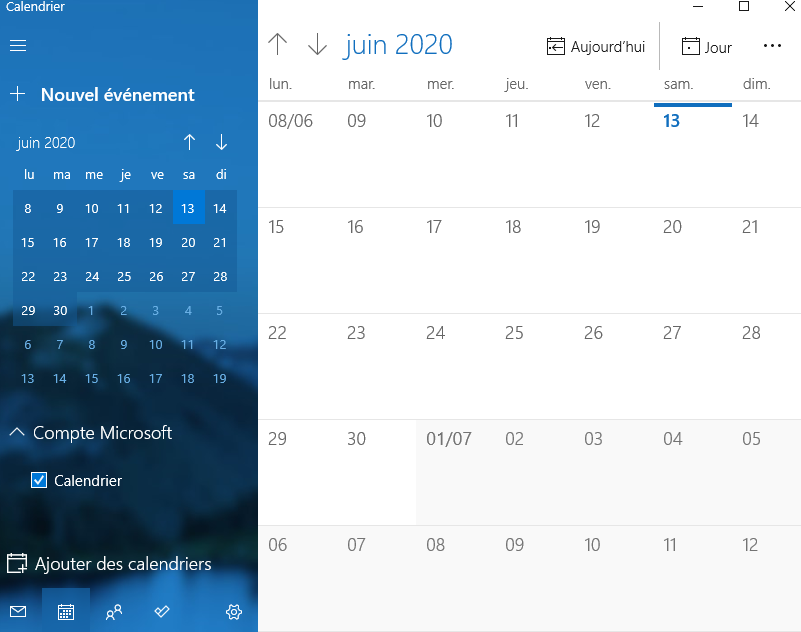
Pour ajouter un évènement et ou un rendez-vous dans le calendrier, cliquer sur le bouton « Nouvel événement », se qui vous ouvriras une autre fenêtre (voir l’image ci-dessous) ; vous pourrez mettre le nom de l’événement, le lieu du rendez-vous ou événement, choisir dans quel calendrier vous allez l’enregistrer, fixer la date de début et de fin ou de cocher la case « Journée entière », mettre un descriptif.
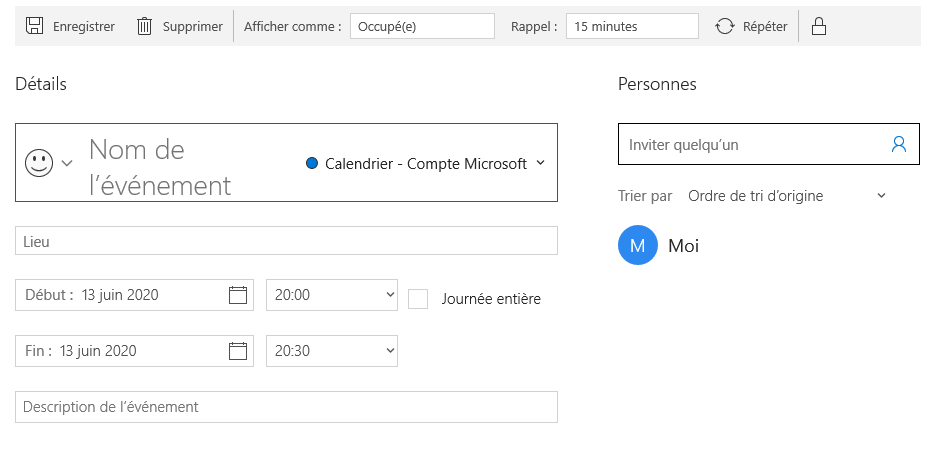
Dans la ligne du haut, vous avez six boutons, qui vous permettra dans l’ordre de gauche à droite, d’enregistrer l’événement, de supprimer l’événement, le choix d’affichage sur la disponibilité de l’événement, le choix du rappel de l’événement et bien sûr de le mettre en mode répétitif si c’est par exemple un anniversaire.
Vous avez la possibilité d’inviter d’autre(s) personne(s) qui soit enregistrer ou pas dans vos contacts.
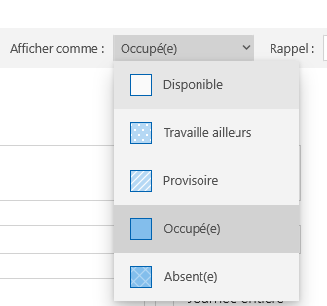
Vous avez aussi la possibilité de mettre un rappel pour l’événement que vous avez créer, exemple : 15 min avant, 30 min avant, 1 heure avant, etc…
Conclusion
Dans ce tutoriel, je vous ai expliqué comment configurer votre messagerie électronique en utilisant le logiciel « Courrier » de Windows 10. En suivant les étapes simples que j'ai décrites, vous pouvez facilement rapatrier vos mails et les consulter directement depuis votre ordinateur, sans avoir à ouvrir votre navigateur internet.
J'ai également présentée les différentes fonctionnalités de l'application « Courrier », telles que la création et l'envoi de mails, la gestion du calendrier pour les rendez-vous et les événements, ainsi que la personnalisation de l'application selon vos préférences.
Il est important de noter que le logiciel « Courrier » est un choix gratuit et facile à utiliser pour gérer vos emails, mais il existe également d'autres logiciels de messagerie payants ou gratuits disponibles sur internet qui peuvent offrir des fonctionnalités supplémentaires. N'hésitez pas à explorer ces options pour trouver celle qui correspond le mieux à vos besoins.