Le Subnetting
Le subnetting est LE sujet qui bloque énormément de débutants en réseau, car il mélange logique binaire, calculs et abstraction.
Introduction
On attaque un sujet qui fait peur à beaucoup de débutants en réseau : le subnetting. Et honnêtement, je vous comprends — la première fois qu'on voit un masque comme 255.255.255.192, ça donne juste envie de refermer l'ordinateur.
Mais je vous promets une chose : à la fin de ce tutoriel, vous allez comprendre la logique, et surtout, vous allez pouvoir la refaire vous-même, sans calculatrice binaire, juste avec une méthode simple en trois étapes.
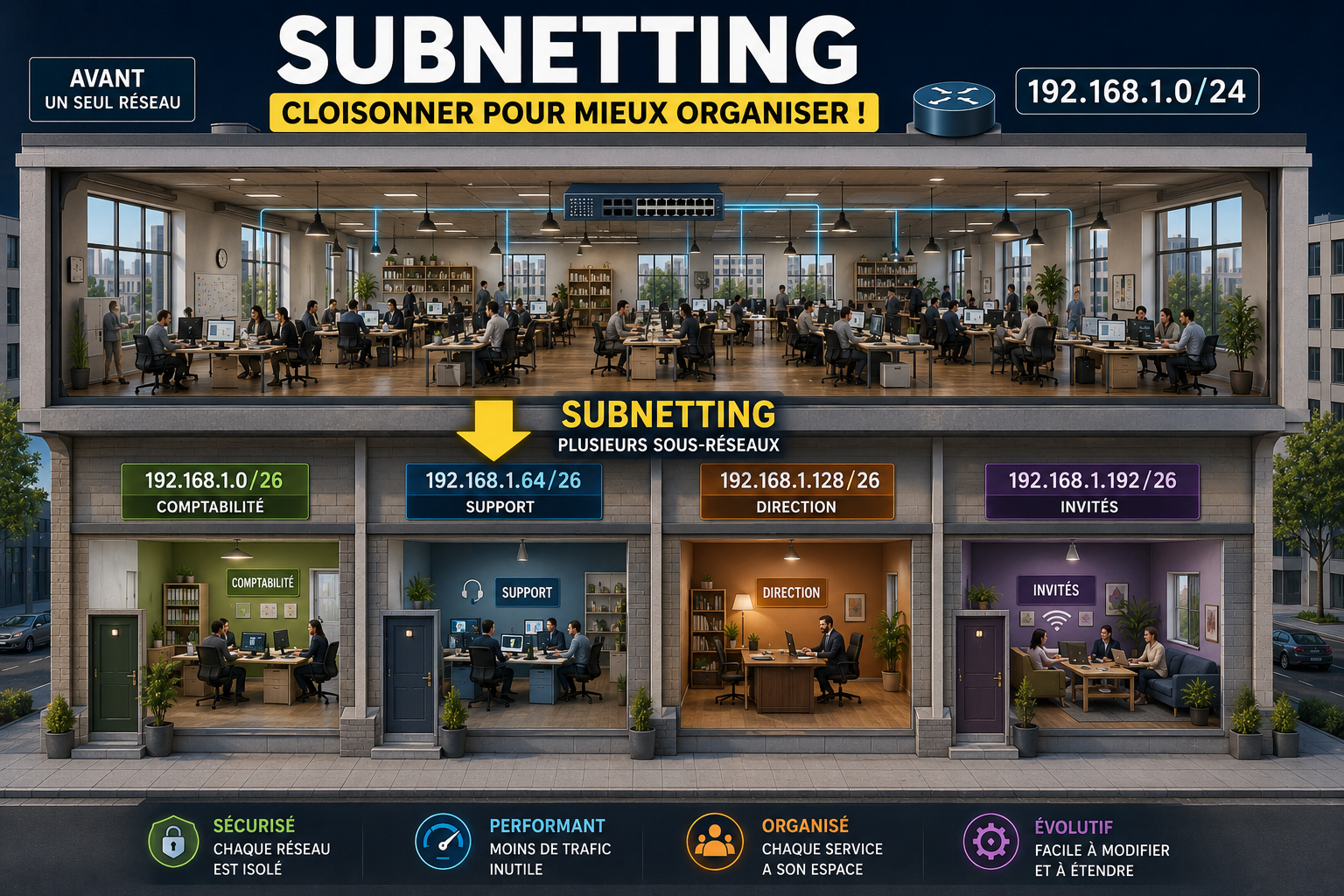
Alors qu'est-ce que le subnetting concrètement ? Imaginez un immeuble avec une seule grande salle commune. Tout le monde partage le même espace, le même bruit, la même pagaille. Le subnetting, c'est l'action de cloisonner cet immeuble en appartements séparés — chaque appartement, ou "sous-réseau", a ses propres occupants, sa propre porte, et ne dérange pas les autres..

Et pour que ce soit vraiment concret, on va terminer avec un cas pratique complet sur Cisco Packet Tracer : on va configurer un vrai petit réseau d'entreprise, avec plusieurs services séparés. Donc restez jusqu'au bout, c'est là que tout va s'éclairer.
C'est quoi une adresse IP, en vrai ?
Avant de parler de subnetting, il faut être au clair sur ce qu'est une adresse IP. Sans ça, tout le reste vous paraîtra abstrait.
Une adresse IPv4, c'est en réalité une suite de 32 bits — des 0 et des 1 — qu'on regroupe en 4 paquets de 8 bits qu'on appelle des octets. Pour que ce soit lisible par des humains, on écrit chaque octet en décimal, séparé par des points. C'est ça, une adresse comme 192.168.10.1.
Chaque octet peut prendre une valeur entre 0 et 255, parce que 8 bits, ça fait 2 puissances 8, donc 256 combinaisons possibles, de 0 à 255.
Retenez bien cette logique de puissances de 2, parce qu'elle va être la colonne vertébrale de tout ce qu'on va voir aujourd'hui.
Le masque de sous-réseau : à quoi ça sert ?
Alors maintenant, la vraie question : à quoi sert un masque de sous-réseau ?
Je vais vous donner l'image que j'utilise toujours avec mes clients quand j'explique ça : imaginez un immeuble avec une seule et unique grande salle commune. Tout le monde — les résidents, les visiteurs, tout le monde — partage le même espace, le même bruit, la même pagaille. Si quelqu'un fait une annonce, tout l'immeuble l'entend, qu'il soit concerné ou non.
C'est exactement ce qui se passe sur un réseau plat, sans subnetting : toutes les machines sont dans le même "domaine de broadcast". Direction, comptabilité, invités Wi-Fi... tout le monde est mélangé dans le même sous-réseau.
Le subnetting, c'est l'action de cloisonner cet immeuble en appartements séparés. Chaque appartement — chaque sous-réseau — a sa propre porte, ses propres occupants, et ne dérange pas les autres. C'est plus propre, plus sécurisé, et plus facile à gérer.
C'est le masque de sous-réseau qui définit où se trouve la frontière entre "l'adresse du réseau" et "l'adresse de la machine" à l'intérieur de ce réseau.
La notation CIDR (/24, /25, /26...)
Vous avez sûrement déjà vu des adresses écrites comme ça : 192.168.10.0 slash 24. Ce "/24", c'est la notation CIDR. CIDR signifie Classless Inter-Domain Routing (Routage inter-domaines sans classe). C'est une méthode moderne pour organiser et attribuer les adresses IP. Elle remplace l'ancien système rigide et permet d'écrire une adresse IP suivie d'un slash et d'un nombre (par exemple, 192.168.1.0/24) pour définir un réseau.
Le chiffre après le slash indique tout simplement le nombre de bits, sur les 32 bits totaux, qui sont réservés à la partie réseau de l'adresse. Le reste des bits, c'est la partie hôte, celle qui va identifier chaque machine individuellement.
Donc un /24, ça veut dire 24 bits pour le réseau, et il reste 8 bits pour les hôtes — ce qui correspond exactement au masque 255.255.255.0, que vous avez sûrement déjà vu partout.
| CIDR | Masque décimal | Dernier octet en binaire | Nombre d'hôtes |
|---|---|---|---|
| /24 | 255.255.255.0 | 11111111.11111111.11111111.00000000 | 254 |
| /25 | 255.255.255.128 | 11111111.11111111.11111111.10000000 | 126 |
| /26 | 255.255.255.192 | 11111111.11111111.11111111.11000000 | 62 |
| /27 | 255.255.255.224 | 11111111.11111111.11111111.11100000 | 30 |
| /28 | 255.255.255.240 | 11111111.11111111.11111111.11110000 | 14 |
Plus le chiffre après le slash est grand, plus vous "empruntez" de bits à la partie hôte, et plus vous créez de sous-réseaux — mais chacun avec moins de place pour les machines. C'est un compromis à chaque fois : plus de sous-réseaux, ou plus d'hôtes par sous-réseau. Regardez ce tableau, il résume les cas les plus courants que vous rencontrerez sur le terrain.
Les puissances de 2 : le seul tableau à retenir
Avant de passer à la pratique, il y a un tableau que vous devez absolument connaître par cœur. C'est le tableau des puissances de 2, qui vous permettra de calculer rapidement le nombre d'hôtes et de sous-réseaux possibles.
| Bits (n) | 2 puissance n | Hôtes (2 puissance n - 2) |
|---|---|---|
| 1 | 2 | 0 |
| 2 | 4 | 2 |
| 3 | 8 | 6 |
| 4 | 16 | 14 |
| 5 | 32 | 30 |
| 6 | 64 | 62 |
| 7 | 128 | 126 |
| 8 | 256 | 254 |
Maintenant qu'on a posé les bases, je vais vous donner LA formule magique du subnetting, celle qui résume tout : Nombre d'hôtes utilisables = 2 puissance n, moins 2.
Le "n", c'est le nombre de bits qu'il vous reste pour la partie hôte. Et pourquoi on soustrait 2 ? Parce que dans chaque sous-réseau, deux adresses sont toujours réservées et ne peuvent jamais être attribuées à une machine : la toute première, qui est l'adresse du réseau lui-même, et la toute dernière, qui est l'adresse de broadcast, utilisée pour envoyer un message à toutes les machines du sous-réseau en une fois.
C'est LA erreur numéro un que je vois chez les débutants : oublier ce "moins 2". Alors gravez-le dans votre mémoire. Apprenez ce tableau de puissances de 2 par cœur — 2, 4, 8, 16, 32, 64, 128, 256 — et vous pourrez calculer n'importe quel sous-réseau de tête.
Méthode de calcul en 3 étapes
On va maintenant structurer tout ça en une méthode simple, en trois étapes, que vous pourrez réutiliser à chaque fois.
Étape 1 : vous déterminez le masque. Combien de sous-réseaux avez-vous besoin ? Vous cherchez le CIDR qui vous donne au moins ce nombre de blocs.
Étape 2 : vous calculez le nombre d'hôtes utilisables par sous-réseau, avec les bits qu'il vous reste, en appliquant notre fameuse formule 2 puissance n moins 2.
Étape 3 : vous listez les plages d'adresses complètes pour chaque sous-réseau — l'adresse réseau, la première adresse utilisable, la dernière adresse utilisable, et l'adresse de broadcast.
C'est tout. Trois étapes, à chaque fois. On va maintenant l'appliquer ensemble sur un exemple concret.
Exemple guidé, pas à pas
On part du réseau 192.168.10.0/24, et on veut le découper en 4 sous-réseaux égaux.
Étape 1 : 4 sous-réseaux, ça correspond à 2 puissance 2, donc on emprunte 2 bits à la partie hôte. Notre nouveau masque passe donc de /24 à /26, soit 255.255.255.192.
Étape 2 : sur 8 bits d'hôtes de départ, on en a emprunté 2, il en reste 6. Donc 2 puissance 6, moins 2, ça fait 62 hôtes utilisables par sous-réseau.
Étape 3 : on liste. Le premier sous-réseau commence à 192.168.10.0, sa plage utilisable va de .1 à .62, et son broadcast est .63. Le deuxième sous-réseau démarre juste après le broadcast précédent, donc à .64, plage utilisable de .65 à .126, broadcast .127. Et ainsi de suite : .128 et .192 pour les deux derniers blocs.
Vous voyez le pattern ? Chaque bloc fait 64 adresses de large — c'est notre 2 puissance 6 de l'étape 2 — et on avance par pas de 64 à chaque fois.
Cas pratique : le siège social mal câblé
Bon, la théorie c'est bien, mais rien ne vaut la pratique pour que ça rentre vraiment. On va maintenant configurer ce découpage sur un vrai petit réseau, dans Cisco Packet Tracer.
Le scénario : une entreprise fictive, avec le réseau 192.168.10.0/24, qui doit séparer trois services — la Direction, la Comptabilité, et les invités qui se connectent en Wi-Fi. On va reprendre exactement notre découpage en /26 de tout à l'heure, et le mettre en œuvre concrètement.
| Équipement | Rôle | Adresse IP | Remarque |
|---|---|---|---|
| Routeur | Passerelle | 192.168.10.1/26 | Configuré manuellement |
| Switch 2960 | Communicateur LAN | sans adresse IP | |
| Switch 2960 | Communicateur LAN | sans adresse IP | |
| Switch 2960 | Communicateur LAN | sans adresse IP | |
| PC-1 | Direction | 192.168.10.2/26 | Configuré manuellement |
| PC-2 | Comptabilité | 192.168.10.65/26 | Configuré manuellement |
| PC-3 | Invités | 192.168.10.129/26 | Configuré manuellement |
Topologie Packet Tracer
On monte notre topologie : un routeur, trois switches, un PC de test par switch.
Plan d'adressage à configurer
On applique notre plan d'adressage exactement comme calculé : chaque service reçoit son sous-réseau /26, sa passerelle, et sa plage d'adresses.
| Service | Sous-réseau | Passerelle (routeur) | Plage PC | Broadcast |
|---|---|---|---|---|
| Direction (vlan 10) | 192.168.10.0/26 | 192.168.10.1 | .2 - .62 | .63 |
| Comptabilité (vlan 20) | 192.168.10.64/26 | 192.168.10.65 | .66 - .126 | .127 |
| Invités (vlan 30) | 192.168.10.128/26 | 192.168.10.129 | .130 - .190 | .191 |
Configuration des switches (VLANs)
On configure les VLANs sur chaque switch, et on attribue les ports aux VLANs correspondants. Chaque switch est configuré pour que les PC connectés soient dans le bon VLAN. Lien vers le document de packet tracer : Subnetting
Configuration du Switch de la direction
            ! ── Passer en mode privilégié ───────────
            Switch> enable
            Switch#

            ! ── Entrer en mode de configuration globale ───────────
            Switch# configure terminal
            Switch(config)#

            ! ── Configurer du VLAN 10 (Direction) ───────────
            Switch(config)# vlan 10
            Switch(config-vlan)# name Direction
            Switch(config-vlan)# exit

            ! ── Configurer les interfaces fastEthernet ───────────
            Switch(config)# interface range fastEthernet 0/1 - 24
            Switch(config-if-range)# switchport mode access
            Switch(config-if-range)# switchport access vlan 10
            Switch(config-if-range)# exit

            ! ── Configurer de l'interface gigabitEthernet ───────────
            Switch(config)# interface gigabitEthernet 0/1
            Switch(config-if)# switchport mode trunk
            Switch(config-if)# exit
Configuration du Switch de la comptabilité
            ! ── Passer en mode privilégié ───────────
            Switch> enable
            Switch#

            ! ── Entrer en mode de configuration globale ───────────
            Switch# configure terminal
            Switch(config)#

            ! ── Configurer du VLAN 20 (Comptabilité) ───────────
            Switch(config)# vlan 20
            Switch(config-vlan)# name Comptabilité
            Switch(config-vlan)# exit

            ! ── Configurer les interfaces fastEthernet ───────────
            Switch(config)# interface range fastEthernet 0/1 - 24
            Switch(config-if-range)# switchport mode access
            Switch(config-if-range)# switchport access vlan 20
            Switch(config-if-range)# exit

            ! ── Configurer de l'interface gigabitEthernet ───────────
            Switch(config)# interface gigabitEthernet 0/1
            Switch(config-if)# switchport mode trunk
            Switch(config-if)# exit
Configuration du Switch d'invités
            ! ── Passer en mode privilégié ───────────
            Switch> enable
            Switch#

            ! ── Entrer en mode de configuration globale ───────────
            Switch# configure terminal
            Switch(config)#

            ! ── Configurer du VLAN 30 (Invités) ───────────
            Switch(config)# vlan 30
            Switch(config-vlan)# name Invités
            Switch(config-vlan)# exit

            ! ── Configurer les interfaces fastEthernet ───────────
            Switch(config)# interface range fastEthernet 0/1 - 24
            Switch(config-if-range)# switchport mode access
            Switch(config-if-range)# switchport access vlan 30
            Switch(config-if-range)# exit

            ! ── Configurer de l'interface gigabitEthernet ───────────
            Switch(config)# interface gigabitEthernet 0/1
            Switch(config-if)# switchport mode trunk
            Switch(config-if)# exit
Configuration du routeur
            ! ── Passer en mode privilégié ───────────
            Router> enable
            Router#

            ! ── Entrer en mode de configuration globale ───────────
            Router# configure terminal
            Router(config)#

            ! ── Configurer de l'interface gigabitEthernet 0/0 ───────────
            Router(config)# interface gigabitEthernet 0/0
            Router(config-if)# ip address 192.168.10.1 255.255.255.192
            Router(config-if)# no shutdown
            Router(config-if)# exit

            ! ── Configurer de l'interface gigabitEthernet 0/1 ───────────
            Router(config)# interface gigabitEthernet 0/1
            Router(config-if)# ip address 192.168.10.65 255.255.255.192
            Router(config-if)# no shutdown
            Router(config-if)# exit

            ! ── Configurer de l'interface gigabitEthernet 0/2 ───────────
            Router(config)# interface gigabitEthernet 0/2
            Router(config-if)# ip address 192.168.10.129 255.255.255.192
            Router(config-if)# no shutdown
            Router(config-if)# exit
Test final : vérifier avant / après routage
Et pour finir, le moment de vérité : on teste. D'abord un ping entre deux machines du même sous-réseau — ça doit passer instantanément. Puis un ping entre deux sous-réseaux différents, sans routage activé — ça doit échouer. Et enfin, une fois le routage inter-VLAN configuré sur le routeur, ce même ping doit réussir.
C'est ce test, ce contraste avant/après, qui va vous faire comprendre à quel point le calcul qu'on vient de faire ensemble a un vrai impact concret sur le fonctionnement du réseau.
Erreurs fréquentes à éviter
Avant de conclure, je veux vous mettre en garde contre les erreurs classiques que j'ai vues chez beaucoup de débutants. Même si vous avez bien compris le subnetting, ces pièges peuvent vous faire perdre du temps et vous frustrer.
- Ne pas oublié de soustraire l'adresse réseau ET l'adresse de broadcast (c'est -2, pas juste 2ⁿ)
- Ne pas confondre le masque de sous-réseau avec la passerelle par défaut
- Ne pas assigné la même adresse de passerelle sur deux VLANs différents
- Ne pas oublié d'activer le routage inter-VLAN (sous-interfaces + encapsulation dot1Q) sur le routeur
- Mauvais calcul de la plage : la première adresse utilisable est toujours +1 après l'adresse réseau
Récap & ressources
Pour récapituler : le masque définit la frontière entre réseau et hôtes, la notation CIDR indique le nombre de bits réseau, et le nombre d'hôtes utilisables se calcule toujours avec 2 puissance n moins 2. Trois étapes à chaque fois : masque, nombre d'hôtes, plages d'adresses.
Conclusion
Et voilà, vous avez maintenant toutes les clés en main pour comprendre et appliquer le subnetting dans vos réseaux. Avec un peu de pratique, ces concepts deviendront naturels, et vous pourrez configurer vos sous-réseaux sans hésitation. N'oubliez pas de revoir les étapes et de vous entraîner sur des cas pratiques pour solidifier vos connaissances. Le subnetting est un outil puissant pour organiser et sécuriser vos réseaux, et maîtriser cette compétence vous distinguera en tant que professionnel du réseau.
Merci d'avoir suivi ce tutoriel jusqu'au bout, et n'hésitez pas à explorer les autres tutoriels pour continuer à développer vos compétences en réseau et en administration système. À bientôt pour de nouvelles aventures technologiques !