La structure d'une entreprise
Découvrez comment organiser et structurer un réseau informatique pour une entreprise.
Introduction
Nous allons créer une structure d’un réseau d’entreprise type et qui peux varier d’une entreprise à l’autre et celons les services qui aurais été créer ; comme vous pouvez le constater dans le schéma, vous avez quatre groupes (Compta, Commercial, Production et Direction) et pour chacun, nous utiliserons une adresse IP associer :
Schéma de l'entreprise
Voici un schéma simplifié d'une entreprise avec différents départements et leurs équipements réseau :
Nous aurons besoin aussi de 17 PC, de 3 imprimantes, de 3 Switch, de 2 routeurs et d’un serveur. Pour le routage des connexions entre réseau, on utilisera les routes dynamiques (RIP).
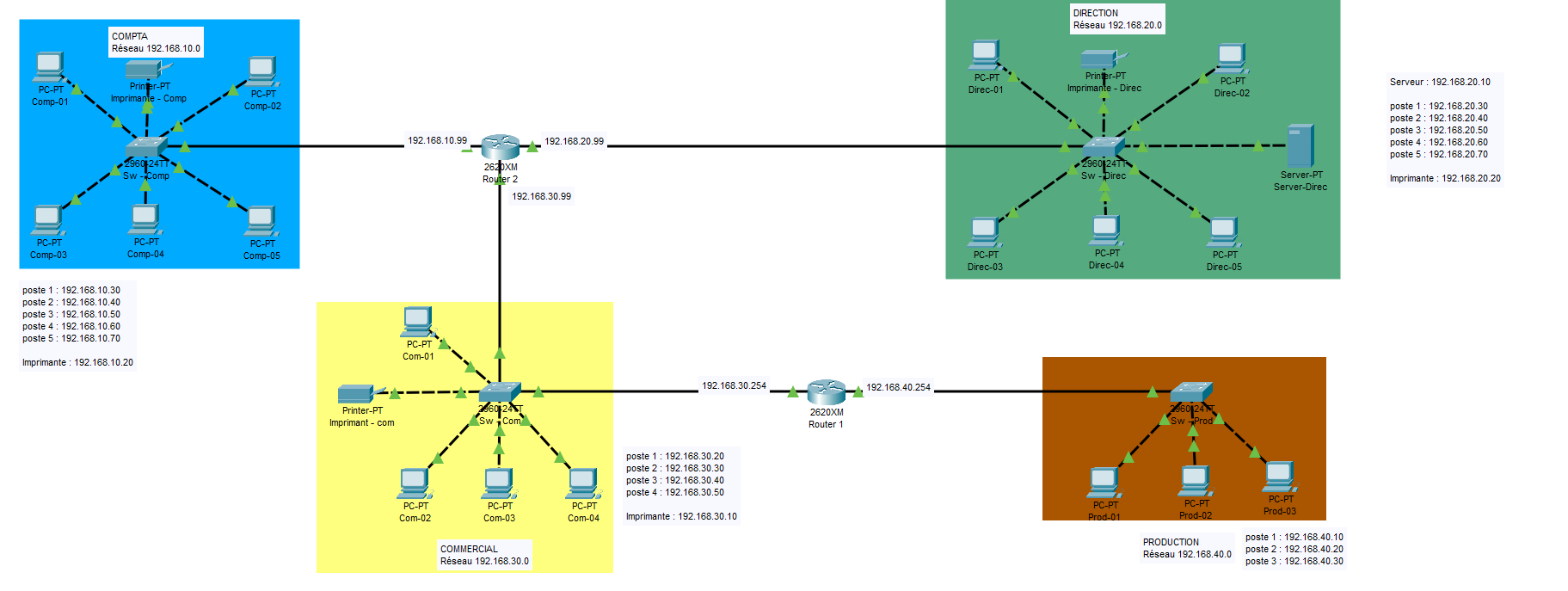
Chaque département est connecté à un switch, qui lui-même est relié à un routeur central. Le routeur gère le trafic entre les départements et vers Internet. Chaque équipement a une adresse IP spécifique pour faciliter la communication et la gestion du réseau.
Maquette vierge pour la réalisation du tuto
Configuration des PC
Dans un réseau d'entreprise, la configuration des PC est cruciale pour assurer une communication fluide et sécurisée. Chaque PC doit être configuré avec une adresse IP, un masque de sous-réseau et une passerelle par défaut. Reportez-vous au schéma pour les détails de configuration.
Service de comptabilité :
| Équipement | Rôle | Adresse IP | Remarque |
|---|---|---|---|
| PC-1 | Compta 1 | 192.168.10.30/24 | Configuré manuellement |
| PC-2 | Compta 2 | 192.168.10.40/24 | Configuré manuellement |
| PC-3 | Compta 3 | 192.168.10.50/24 | Configuré manuellement |
| PC-4 | Compta 4 | 192.168.10.60/24 | Configuré manuellement |
| PC-5 | Compta 5 | 192.168.10.70/24 | Configuré manuellement |
| Imprimante | Compta-Imprimante | 192.168.10.20/24 | Configuré manuellement |
| Switch 2960 | Commutation LAN | — | Configuré manuellement |
Service commercial :
| Équipement | Rôle | Adresse IP | Remarque |
|---|---|---|---|
| PC-6 | Com 1 | 192.168.30.20/24 | Configuré manuellement |
| PC-7 | Com 2 | 192.168.30.30/24 | Configuré manuellement |
| PC-8 | Com 3 | 192.168.30.40/24 | Configuré manuellement |
| PC-9 | Com 4 | 192.168.30.50/24 | Configuré manuellement |
| Imprimante | Com-Imprimante | 192.168.30.10/24 | Configuré manuellement |
| Switch 2960 | Commutation LAN | — | Configuré manuellement |
Service de production :
| Équipement | Rôle | Adresse IP | Remarque |
|---|---|---|---|
| PC-10 | Prod 1 | 192.168.40.10/24 | Configuré manuellement |
| PC-11 | Prod 2 | 192.168.40.20/24 | Configuré manuellement |
| PC-12 | Prod 3 | 192.168.40.30/24 | Configuré manuellement |
| Switch 2960 | Commutation LAN | — | Configuré manuellement |
Service de direction :
| Équipement | Rôle | Adresse IP | Remarque |
|---|---|---|---|
| Serveur | Serveur Direction | 192.168.20.10/24 | Configuré manuellement |
| PC-13 | Direct 1 | 192.168.20.30/24 | Configuré manuellement |
| PC-14 | Direct 2 | 192.168.20.40/24 | Configuré manuellement |
| PC-15 | Direct 3 | 192.168.20.50/24 | Configuré manuellement |
| PC-16 | Direct 4 | 192.168.20.60/24 | Configuré manuellement |
| PC-17 | Direct 5 | 192.168.20.70/24 | Configuré manuellement |
| Imprimante | Direct-Imprimante | 192.168.20.20/24 | Configuré manuellement |
| Switch 2960 | Commutation LAN | — | Configuré manuellement |
Configuration des routeurs
Le paramettrage des routeurs, dont voici la liste des commandes à tapée, dans chaque routeur.
Routeur A :
Router>enableRouter#configure terminalRouter(config)#Router(config)#interface fastethernet 0/0Router(config-if)#ip address 192.168.10.99 255.255.255.0Adresse IP et masque de sous-réseauRouter(config-if)#no shutdownRouter(config-if)#exitRouter(config)#interface fastethernet 1/0Router(config-if)#ip address 192.168.20.99 255.255.255.0Adresse IP et masque de sous-réseauRouter(config-if)#no shutdownRouter(config-if)#exitRouter(config)#interface fastethernet 1/1Router(config-if)#ip address 192.168.30.99 255.255.255.0Adresse IP et masque de sous-réseauRouter(config-if)#no shutdownRouter(config-if)#exit
Routeur B :
Router>enableRouter#configure terminalRouter(config)#Router(config)#interface fastethernet 0/0Router(config-if)#ip address 192.168.30.254 255.255.255.0Adresse IP et masque de sous-réseauRouter(config-if)#no shutdownRouter(config-if)#exitRouter(config)#interface fastethernet 1/0Router(config-if)#ip address 192.168.40.254 255.255.255.0Adresse IP et masque de sous-réseauRouter(config-if)#no shutdownRouter(config-if)#exit
Routeurs centraux :
| Équipement | Rôle | Adresse IP | Remarque |
|---|---|---|---|
| Routeur Fa0/0 | Passerelle LAN | 192.168.10.99/24 | Configuré manuellement |
| Routeur Fa1/0 | Passerelle LAN | 192.168.20.99/24 | Configuré manuellement |
| Routeur Fa1/1 | Passerelle LAN | 192.168.3.99/24 | Configuré manuellement |
| Routeur Fa0/0 | Passerelle LAN | 192.168.30.254/24 | Configuré manuellement |
| Routeur Fa1/0 | Passerelle LAN | 192.168.40.254/24 | Configuré manuellement |
Configuration du routage (RIP)
Pour permettre la communication entre les différents réseaux, nous allons configurer le protocole de routage RIP sur les routeurs. Voici les commandes à entrer dans chaque routeur pour configurer RIP :
Routeur A :
Router>enableRouter#configure terminalRouter(config)#Router(config)#router ripRouter(config-router)#version 2Router(config-router)#network 192.168.10.0Router(config-router)#network 192.168.20.0Router(config-router)#network 192.168.30.0Router(config-router)#endRouter#wr
Routeur B :
Router>enableRouter#configure terminalRouter(config)#Router(config)#router ripRouter(config-router)#version 2Router(config-router)#network 192.168.30.0Router(config-router)#network 192.168.40.0Router#wr
Avec cette configuration, les routeurs échangeront des informations de routage et permettront aux PC de communiquer entre eux, même s'ils sont sur des réseaux différents.
Conclusion
Après avoir configuré le routage RIP sur les routeurs, nous avons réussi à permettre la communication entre les différents réseaux de l'entreprise.
Vous pouvez tester la connectivité en utilisant la commande ping depuis les PC pour vérifier qu'ils peuvent atteindre les autres PC et le serveur. Par exemple, depuis PC-1, vous pouvez essayer de pinguer PC-6 ou le serveur pour confirmer que le routage fonctionne correctement.
Cette structure de réseau d'entreprise est un exemple de base, et il existe de nombreuses autres configurations possibles en fonction des besoins spécifiques de l'entreprise, comme l'ajout de VLANs, la mise en place de pare-feu, ou l'utilisation de protocoles de routage plus avancés.