Secrets de Performance : Débloquez la puissance de votre RAM avec l'XMP !
Apprenez à utiliser l'XMP pour débloquer la puissance de votre RAM.
Introduction
Que signifient XMP et EXPO ?
Lorsque vous installez de la mémoire dans un ordinateur, il existe un jeu de vitesses/timings standards qui définira les performances de votre mémoire. Ce standard s’appelle JEDEC. C’est pourquoi les vitesses des mémoires DDR4 et DDR5 sont au format DDR4-2133, DDR4-2666 et DDR5-4800. Ces vitesses sont standardisées et tous les fabricants de mémoire s’y conforment.
Choix des barrettes doivent être de la même :
- Marque
- Référence
- Fréquence
- Latence
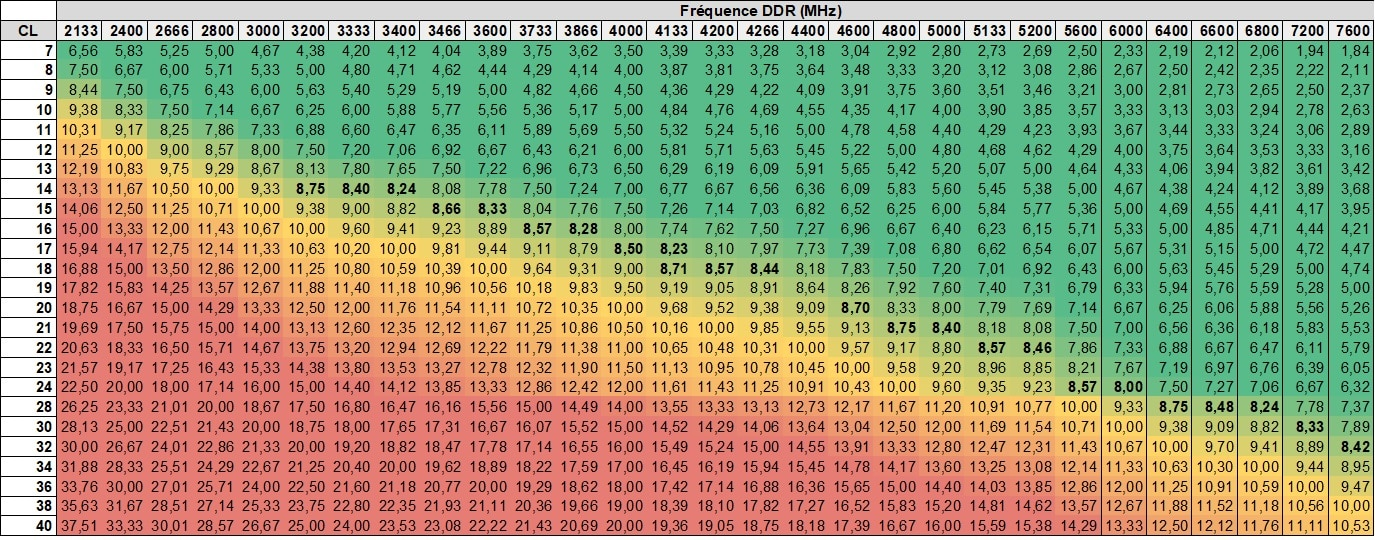
Voici un tableau sur les fréquences efficace pour des barrettes de RAM (mémoire vive) et plus on est dans le vert mieux la barrette seras efficace. Pour voir en plus grand, cliquez sur l'image.
En dehors du standard JEDEC, des profils de performances supplémentaires sont disponibles sur certains modules de mémoire. Selon votre système ou le fournisseur de votre carte mère, ces fonctions sont appelées XMP (pour « Extreme Memory Profile », initialement créé par Intel®) ou AMD EXPO™ (pour « Extended Profiles for Overclocking », initialement créé par AMD) et sont utilisées par tous les fabricants proposant des mémoires haute performance pour ordinateur de bureau. En fonction du composant et de la plateforme exacts utilisés, ces profils permettent d’atteindre des vitesses plus élevées ou restaurent les performances en cas de downclocking de la mémoire à des vitesses plus lentes au niveau du système. Lorsque vous achetez de la mémoire compatible XMP ou EXPO, vous devez également vous équiper d’une carte mère compatible XMP ou EXPO et d’un processeur capable de prendre en charge les vitesses de la mémoire. En règle générale, le profil doit être activé manuellement depuis les paramètres du BIOS ou de l’UEFI.
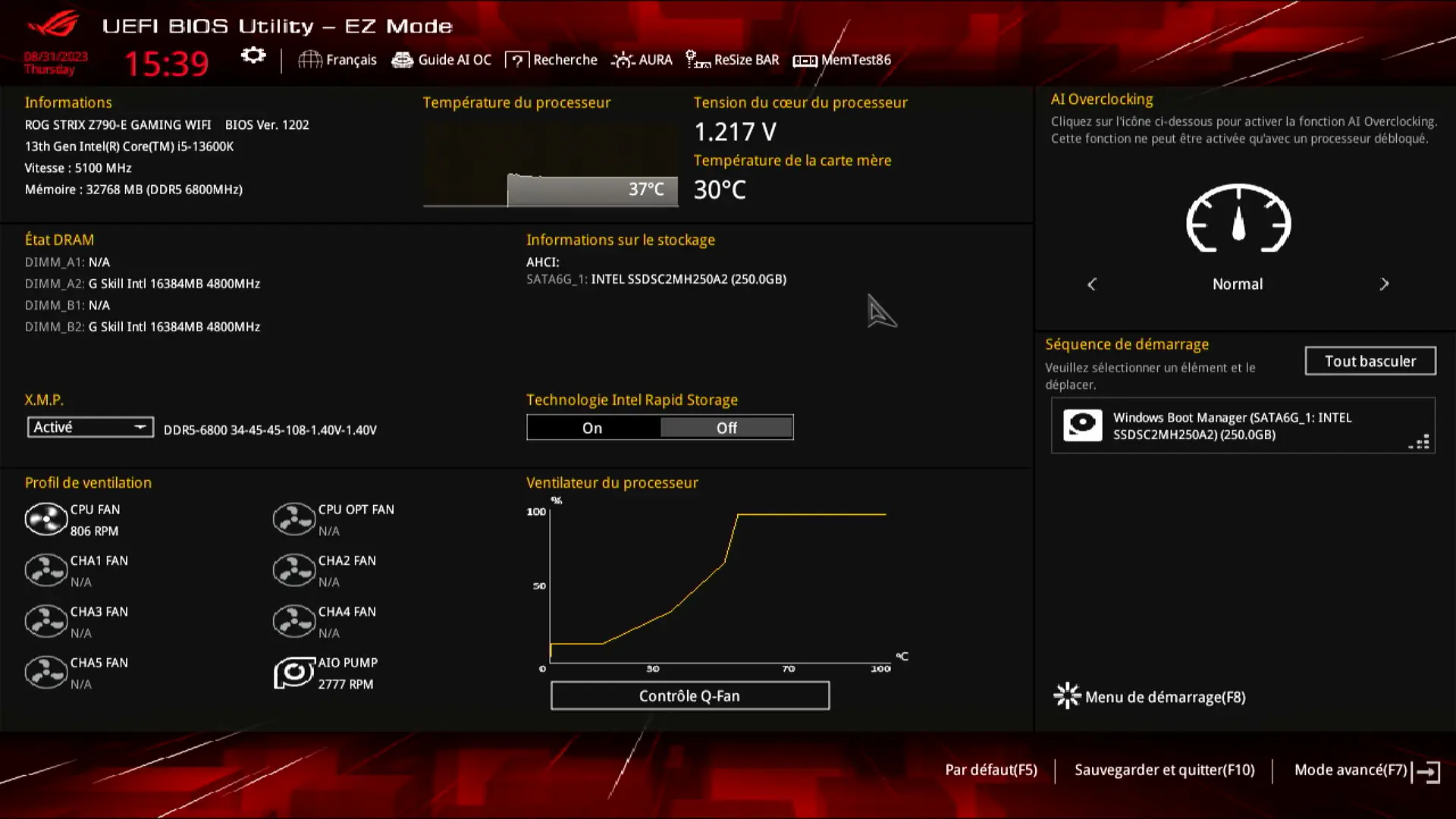
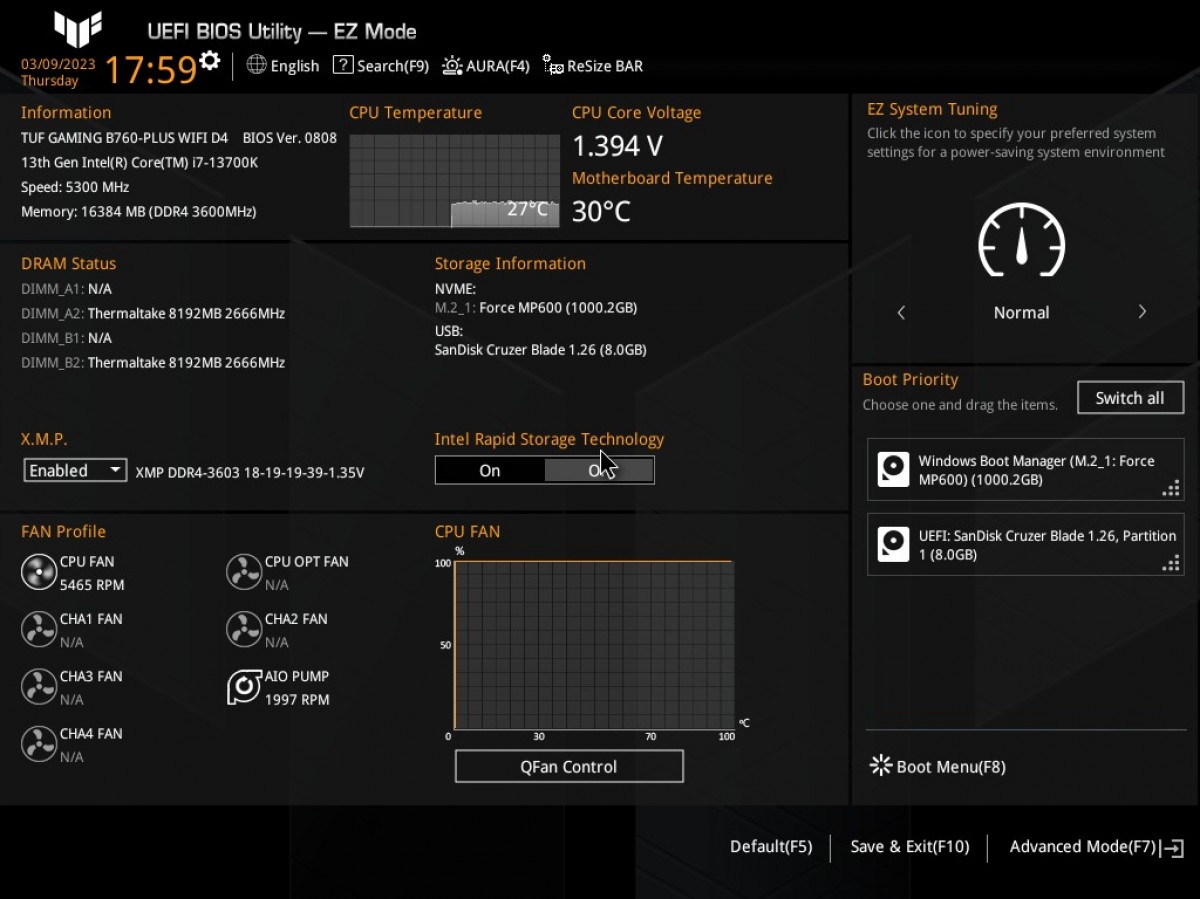
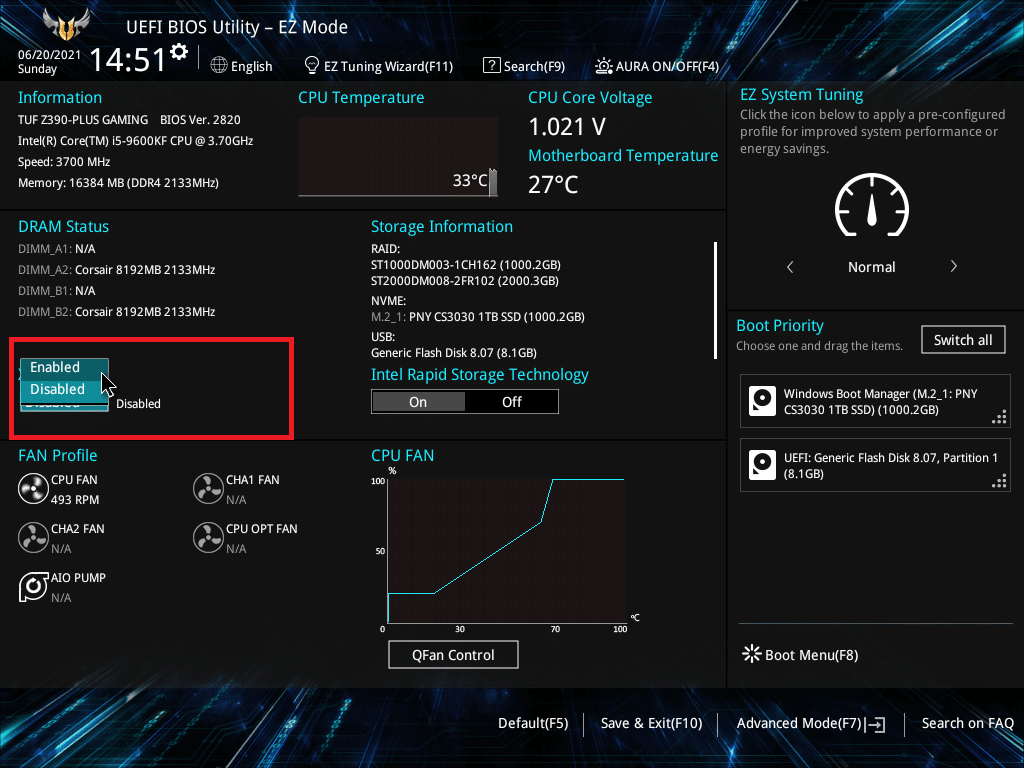
Comment installer une mémoire XMP/EXPO ?
Si vous installez de la mémoire XMP/EXPO dans une carte mère non XMP/EXPO ou que le profil XMP/EXPO n’est pas activé, la mémoire fonctionnera selon les timings JEDEC de l’ordinateur. Avec les composants Ballistix®, cela signifie que la vitesse de la mémoire peut être abaissée au palier inférieur. Une paire de modules Ballistix Elite DDR4-3000 peut fonctionner à des vitesses DDR4-2400 si les profils XMP/EXPO ne sont pas activés, ou alors à 3 000, mais avec une latence plus faible. Pour les modules DDR5, le downclocking au niveau du système dû à la combinaison entre BIOS, processeur et mémoire peut, par exemple, entraîner l’exécution d’une mémoire DDR5-4800 à la vitesse d’une DDR5-4000 jusqu’à ce que le profil XMP/EXPO soit activé. Mais ce n’est pas grave, car certaine mémoire est conçue pour fonctionner à de nombreuses vitesses différentes. Même si votre mémoire n’indique pas la fréquence ou les timings correspondants, elle fonctionnera tout de même sans problème avec ces paramètres.
Des fonctionnalités équivalentes avec des noms différents, telles que DOCP pour certaines cartes mères ASUS, et EOCP pour certaines cartes Gigabyte, peuvent également utiliser des profils de performance améliorés lorsqu’elles sont activées.
Quand un bug ce dévoile après activer le XMP, soit on essaie dans le bios de le désactiver ou faire un clear CMOS où on enlève la pile de la carte mère pendant 15 secondes et débrancher tout câble d'alimentation.
Bien sûr, pour accédé au BIOS, vous avez plusieurs touches différente des modèle de cartes mère des fabriquants, vous avez la touche "Suppr", la touche "F2" et la touche "F12", il peux aussi y avoir la touche "Echap" sur des ancienne carte mère. Pour retrouvez cette information, vous avez plusieurs solutions, soit vous regardez dans le manuel de votre carte mère, soit au démarrage de votre PC, vous verrez cette info, mais faite vite car cela s'affiche quelques fraction de seconde, ou soit la dernière solution, serais d'allé sur le site du fabricant de votre carte mère "si vous connaissez le modèle".
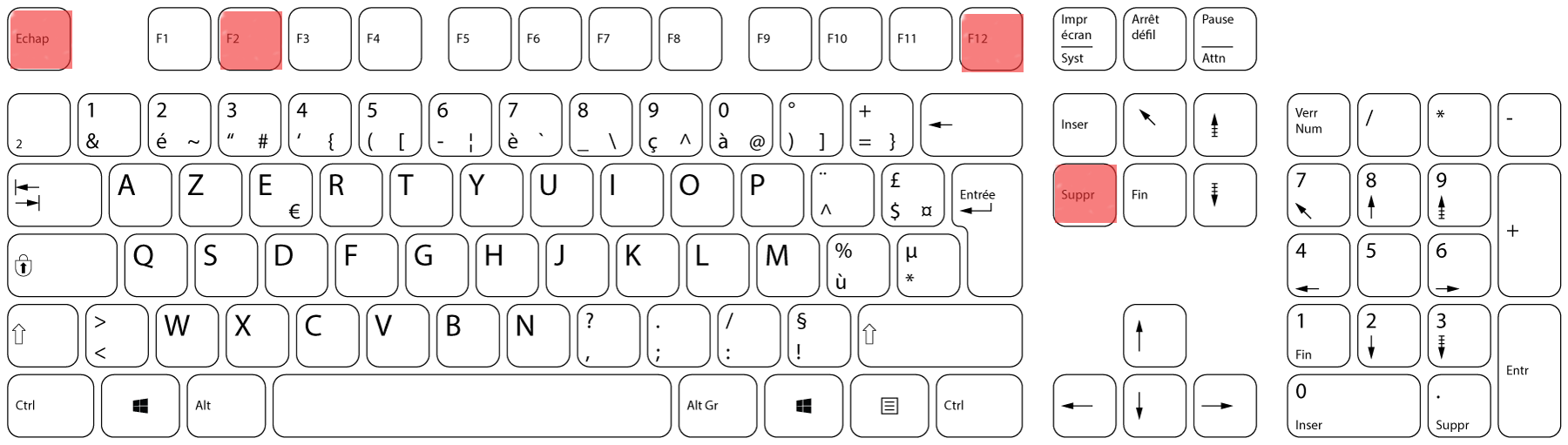
Quand vous aurez activer l'XMP dans votre BIOS, il ne vous restera que d'enregistrer les modification et là ce qui est génial avec tout les fabricant c'est que vous avez une touche générique à tous et qui ce trouve que cela est la touche "F10".
Dysfonctionnements courants et solutions
Bien sûr ! Voici une liste de quelques dysfonctionnements courants lors de l'activation de l'XMP dans le BIOS, ainsi que des solutions possibles :
- Instabilité du système
- Problème : Après l'activation de l'XMP, votre système peut devenir instable, se figer ou redémarrer de manière inattendue.
- Solution :
- Essayez de désactiver l'XMP et de redémarrer votre ordinateur pour voir si le problème persiste. Si le système redevient stable, il est probable que l'XMP soit la cause du problème.
- Si le système reste instable même après la désactivation de l'XMP, vérifiez d'autres composants matériels, comme l'alimentation ou le refroidissement.
- Si le problème persiste uniquement avec l'XMP activé, essayez de baisser la fréquence de la RAM ou de réduire les timings pour trouver un compromis entre performances et stabilité.
- Non-reconnaissance de l'XMP par le BIOS
- Problème : Certaines versions de BIOS peuvent ne pas reconnaître correctement l'XMP ou ne pas offrir l'option pour l'activer.
- Solution :
- Vérifiez si une mise à jour du BIOS est disponible sur le site web du fabricant de votre carte mère. Parfois, les mises à jour du BIOS peuvent ajouter la prise en charge de l'XMP ou corriger des problèmes de compatibilité.
- Si aucune mise à jour du BIOS n'est disponible, vous pouvez contacter le support technique du fabricant pour obtenir de l'aide ou des conseils supplémentaires.
- Problèmes de compatibilité avec d'autres composants
- Problème : L'activation de l'XMP peut entraîner des conflits de compatibilité avec d'autres composants matériels de votre système.
- Solution :
- Assurez-vous que tous vos composants matériels sont compatibles avec l'XMP et qu'ils fonctionnent correctement ensemble.
- Vérifiez s'il existe des mises à jour du firmware ou des pilotes pour vos autres composants, comme le processeur, la carte mère ou la carte graphique.
- Essayez de désactiver temporairement l'XMP pour voir si le problème de compatibilité persiste. Si le système devient stable après la désactivation de l'XMP, vous devrez peut-être ajuster manuellement les paramètres de la RAM pour éviter les conflits.
- Avertissement de garantie
- Problème : L'activation de l'XMP peut potentiellement annuler la garantie de certains composants matériels, notamment la RAM.
- Solution :
- Consultez la garantie de vos composants matériels pour déterminer si l'activation de l'XMP annulera effectivement la garantie.
- Si vous êtes préoccupé par l'annulation de la garantie, vous pouvez choisir de ne pas activer l'XMP ou de contacter le fabricant pour obtenir des clarifications sur les implications de garantie.
Conclusion
En suivant ces solutions, vous devriez être en mesure de résoudre la plupart des problèmes courants rencontrés lors de l'activation de l'XMP dans le BIOS.
Si vous continuez à rencontrer des problèmes, n'hésitez pas à consulter les forums de support technique, à contacter le fabricant de votre matériel ou à demander de l'aide à un professionnel de l'informatique pour obtenir une assistance supplémentaire.