Erreur sur un Ecran Bleu
Dans cette vidéo, je vous explique comment diagnostiquer et résoudre facilement un écran bleu Windows (BSOD).
Introduction
Vous venez d’avoir un écran bleu sur votre PC ? Pas de panique. Dans cette vidéo, je vous explique rapidement ce que signifie une erreur BSOD, pourquoi elle apparaît et surtout comment la résoudre avec des méthodes simples, efficaces et adaptées à tous les niveaux. Restez bien jusqu’à la fin : je vous donnerai une astuce pour éviter qu’elle ne revienne !
Écran bleu sur Windows ? Respirez. En quelques minutes, je vous montre les causes les plus fréquentes et les solutions qui marchent vraiment. On commence par les quick fixes et on finit par les diagnostics avancés. À la fin, vous saurez comment éviter que ça revienne.
C’est quoi une erreur BSOD ?
Le BSOD (_Blue Screen Of Death_) apparaît quand Windows rencontre une erreur critique. Les causes :
- Pilote instable ou corrompu
- Mise à jour Windows problématique
- Fichiers système endommagés
- Problème matériel (RAM, disque, surchauffe, alim)
- Logiciel incompatible.
Astuce à l’écran : “Notez le code d’erreur affiché (ex. _IRQL_NOT_LESS_OR_EQUAL_, _MEMORY_MANAGEMENT_). Il peut orienter le diagnostic.”
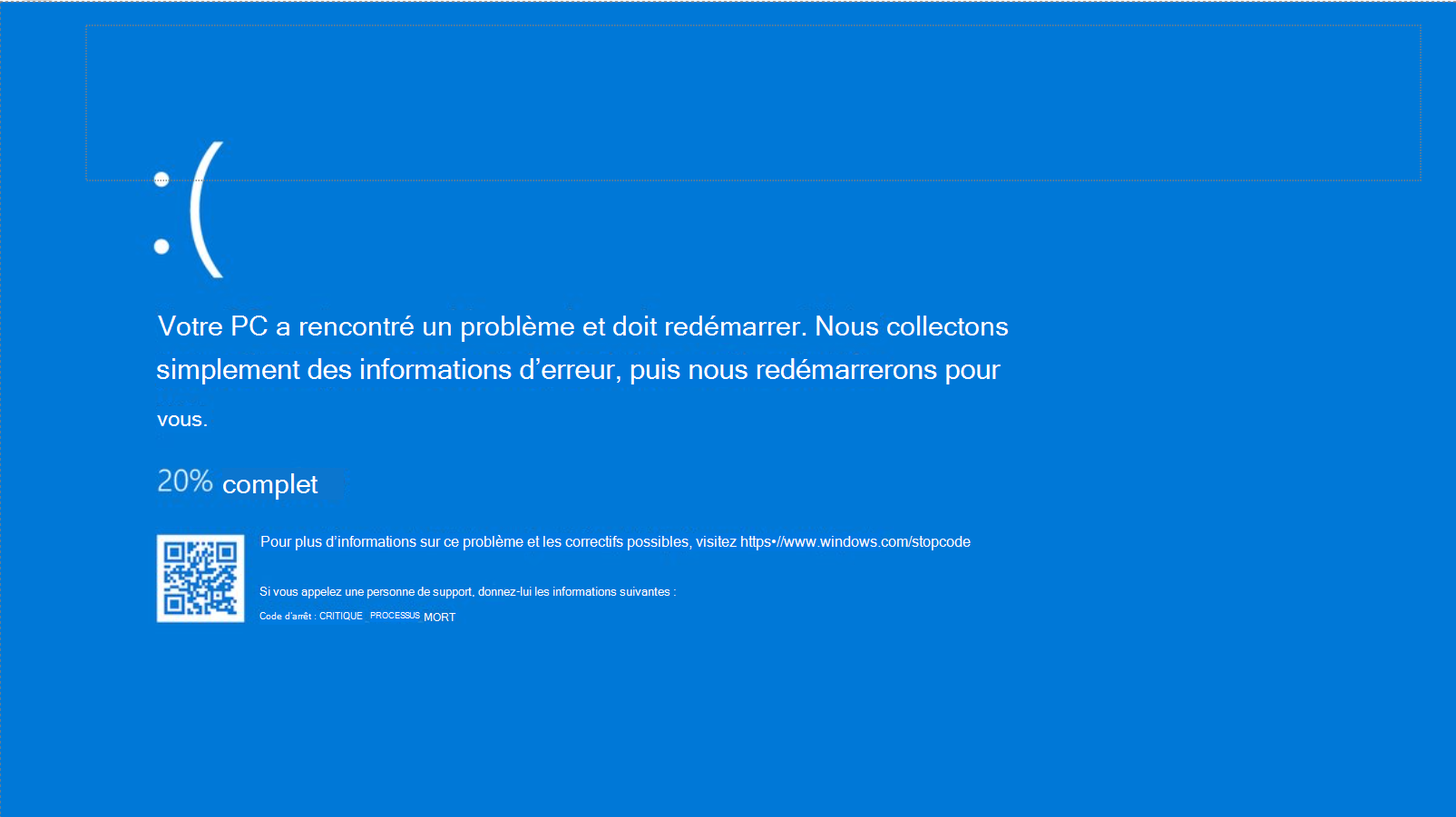
Pourquoi ça arrive ?
Causes fréquentes :
- Pilotes GPU, réseau ou chipset instables.
- Mises à jour Windows corrompues.
- Fichiers système endommagés.
- RAM défectueuse ou insuffisante.
- Disque dur en fin de vie.
- Surchauffe ou alimentation instable.
Les solutions rapides
Avant de plonger dans les diagnostics avancés, essayons d’abord les solutions rapides qui résolvent la majorité des BSOD :
- Redémarrer en Mode sans échec
- Désinstaller la dernière mise à jour
- Mettre à jour (ou revenir) un pilote récent
Si l’une de ces méthodes fonctionne, vous avez probablement identifié la cause du BSOD. Sinon, ne vous inquiétez pas : on va passer aux vérifications système et matérielles pour creuser un peu plus.
Redémarrer en Mode sans échec (visuel pas à pas)
- Maintenir Shift et cliquer sur “Redémarrer” dans le menu Démarrer.
- Dans l’écran de choix, sélectionner “Dépannage” → “Options avancées” → “Paramètres de démarrage” → “Redémarrer”.
- Après le redémarrage, choisir l’option 4 (Mode sans échec) ou 5 (Mode sans échec avec réseau).
Le but : “démarrer avec le minimum de pilotes.”
Désinstaller la dernière mise à jour
Paramètres→Windows Update→Historique des mises à jour→Désinstaller des mises à jour.- Cherchez la MàJ juste avant le premier BSOD.
Si une mise à jour est à l’origine du problème, la désinstaller devrait résoudre le BSOD. N’oubliez pas de redémarrer après pour voir si le problème est réglé.
Mettre à jour (ou revenir) un pilote récent
- Ouvrir le
Gestionnaire de périphériques. - Vérifier les pilotes GPU, réseau et chipset.
Si le BSOD a commencé après une mise à jour de pilote GPU, essayez l’option “Revenir à la version précédente” dans les propriétés du pilote.
Conseil : après chaque changement, redémarrez et vérifiez si le BSOD disparaît. Si oui, vous avez probablement identifié la cause du problème. Sinon, ne vous inquiétez pas : on va passer aux vérifications système et matérielles pour creuser un peu plus.
Vérifications système
Si les solutions rapides n’ont pas fonctionné, il est temps de vérifier l’intégrité de votre système. Voici les étapes à suivre :
Vérifier et réparer les fichiers système (SFC)
- Ouvrir Invite de commandes (admin) → taper :
sfc /scannow
Patientez jusqu’à 100 %. Redémarrez.
Si SFC trouve des erreurs qu’il ne peut pas réparer, faites un second scan avec DISM :
Vérifier l’image Windows (DISM) (si SFC ne suffit pas)
- > DISM /Online /Cleanup-Image /RestoreHealth
Répare l’image Windows utilisée par SFC.
Vérifier le disque (CHKDSK) ; Attention : peut prendre du temps.
chkdsk C: /f /r
- Accepter le scan au redémarrage.
- Corrige les secteurs défectueux + erreurs disque.
Si le disque dur est en fin de vie, cela peut provoquer des BSOD fréquents. Vérifiez l’état de votre disque avec un outil comme CrystalDiskInfo pour voir s’il y a des problèmes S.M.A.R.T. Si c’est le cas, sauvegardez vos données immédiatement et envisagez de remplacer le disque.
Si vous avez un SSD NVMe, assurez-vous que le firmware est à jour, car un firmware obsolète peut également causer des problèmes de stabilité.
Démarrage sélectif (isoler un logiciel)
- msconfig → Services → cocher “Masquer services Microsoft” → Désactiver tout.
- Allez à l’onglet Démarrage → Gestionnaire des tâches → désactiver les apps non essentielles.
- Le But c'est de voir si un logiciel tiers provoque le crash.
Causes matérielles
Si les vérifications système n’ont pas permis de résoudre le problème, il est possible que le BSOD soit causé par un problème matériel. Voici les composants à vérifier :
>RAM
- Symptômes : codes
MEMORY_MANAGEMENT,IRQL, plantages aléatoires. - Actions :
- Retirer/remettre les barrettes, tester une barrette à la fois.
- Lancer Windows Memory Diagnostic (mdsched.exe) ou MemTest86 (clé USB bootable). Une RAM instable = BSOD fréquents.
- Si erreurs, remplacer la RAM.
- Si vous avez plusieurs barrettes, essayez de les tester une par une pour identifier celle qui est défectueuse.
- tester avec MemTest86 pour une analyse approfondie de la RAM.
Disque (SSD/HDD)
- Vérifier l’état S.M.A.R.T. via un outil (ex. CrystalDiskInfo).
- Si “
Caution/Bad”, sauvegardez immédiatement et remplacez. - Sur SSD NVMe, mettre à jour le firmware si dispo.
Surchauffe
- Symptômes :
- BSOD sous charge, ventilateurs à fond.
- Actions :
- dépoussiérage, airflow, pâte thermique, limiter l’overclock.
- vérifier la poussière & pâte thermique, et assurez-vous que les ventilateurs fonctionnent correctement. Un PC qui chauffe peut provoquer des BSOD pour se protéger.
Alimentation
- Alim vieillissante/insuffisante → instabilités.
- Tester avec une autre alimentation si possible.
- Vérifier les tensions via BIOS ou monitoring (ex. HWMonitor).
Carte mère
- BSOD aléatoires, surtout après stress (jeux, benchmarks).
- Tester avec un autre CPU/RAM si possible.
- Vérifier les condensateurs gonflés ou fuyants.
Analyser l’origine exacte
Pour aller plus loin, vous pouvez analyser les fichiers de crash (minidumps) avec des outils comme BlueScreenView ou WhoCrashed. Ils vous indiqueront le pilote ou le module exact qui a causé le crash, ce qui peut orienter votre diagnostic.
Pour éviter le retour de l’écran bleu :
- Mettre à jour Windows et pilotes (GPU, chipset).
- Un seul antivirus (éviter les conflits).
- Éviter les overclocks instables.
- Faire des points de restauration avant chaque changement majeur.
- Laissez Windows respirer (évitez les logiciels de nettoyage agressifs).
- Sauvegardes régulières (disque externe / cloud).
Codes fréquents et pistes :
IRQL_NOT_LESS_OR_EQUAL→ pilotes / RAMMEMORY_MANAGEMENT→ RAM / pagefile / pilotesSYSTEM_SERVICE_EXCEPTION→ pilotes / Windows corrompuCRITICAL_PROCESS_DIED→ fichiers système / disque
Conclusion
Voilà, vous avez maintenant toutes les clés pour comprendre et résoudre une erreur BSOD. Dans 90 % des cas, il s’agit d’un simple pilote ou d’une mise à jour instable. Si l’erreur persiste malgré toutes les étapes, il peut s’agir d’un problème matériel. N’hésitez pas à poser vos questions en en me contactant avec ce formulaire de contact, je réponds à tout le monde ! Et si cette vidéo vous a aidé, pensez à partager dans votre entourage.