Le disque dur est plein, Supprimez les Profils Inutiles et Boostez votre PC !
Supprimez les Profils Inutiles et Boostez votre PC !
Introduction
Votre ordinateur Windows 10/11 rame ? Vous voyez constamment ce message d'espace disque faible ? Avez-vous des profils utilisateurs que vous n’utilisez plus et qui prennent inutilement de la place ?
Dans ce tuto, je vais vous montrer une astuce simple mais efficace pour libérer de l'espace disque et potentiellement améliorer les performances de votre ordinateur Windows 10 /11: la suppression des anciens profils utilisateur. C'est plus facile que vous ne le pensez, alors suivez-moi !
Avez-vous un tas de vieux profils d'utilisateurs qui prennent une pièce précieuse sur votre disque dur? Dans ce tuto, je vous montrerai comment supprimer rapidement et facilement les anciens profils utilisateurs sur Windows 10/11 et libérer de l'espace sur votre ordinateur. Cette astuce simple vous aidera à récupérer un espace de stockage précieux et à améliorer les performances de votre ordinateur. Suivez alors le guide à travers le processus étape par étape de supprimer les anciens profils utilisateur et de faire fonctionner à nouveau votre ordinateur. À la fin de cet tutoriel, vous serez en mesure de supprimer les anciens profils d'utilisateurs en toute confiance et de profiter d'une expérience Windows 10/11 plus rapide et plus efficace.
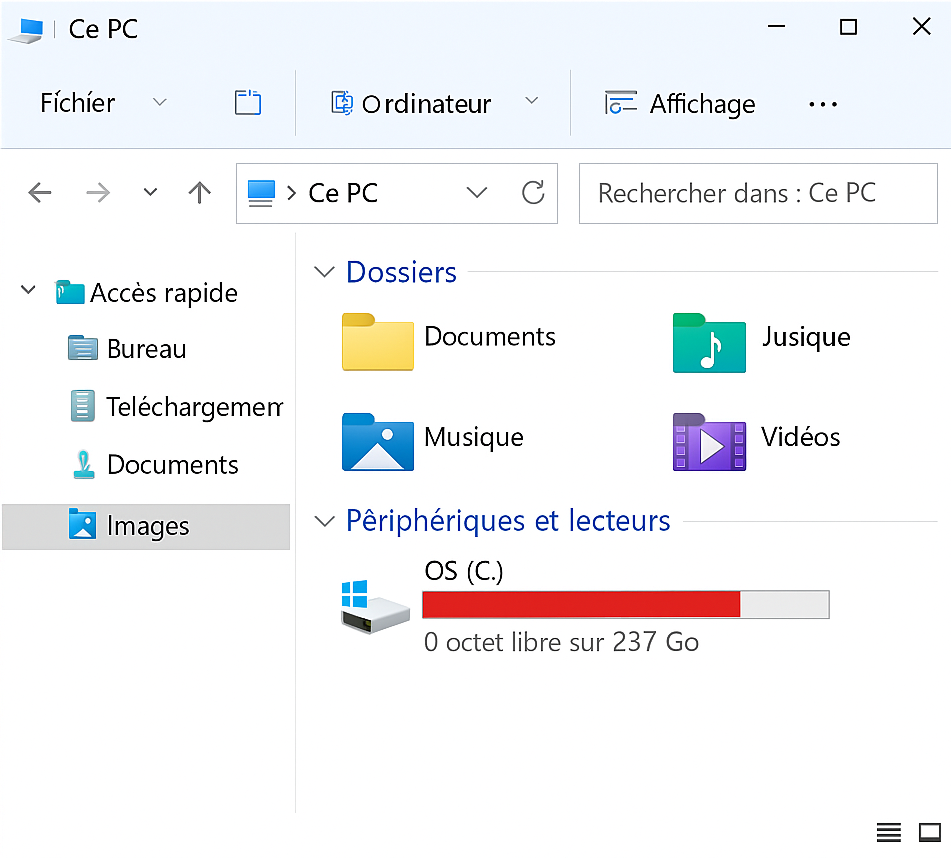
Pourquoi supprimer les anciens profils utilisateurs ?
La bonne nouvelle, c'est qu'il est facile de se débarrasser de ces anciens profils et de récupérer cet espace précieux. Nous allons utiliser les outils intégrés de Windows 10/11 pour le faire en toute sécurité.
La première étape est d'identifier les profils d'utilisateurs présents sur votre ordinateur.
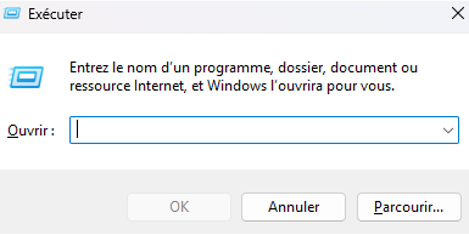
- Pour cela, nous allons ouvrir la fenêtre "
Exécuter". Vous pouvez le faire en appuyant simultanément sur la toucheWindowset la toucheRde votre clavier.Dans la boîte de dialogue qui apparaît, tapez la commande suivante : netplwizet cliquez sur "OK" ou appuyez sur Entrée. - Une fenêtre intitulée "Comptes d'utilisateurs" va s'ouvrir. Ici, vous verrez la liste de tous les comptes d'utilisateurs configurés sur votre ordinateur. Identifiez les comptes qui ne sont plus utilisés et que vous souhaitez supprimer. Attention : assurez-vous de ne pas supprimer votre propre compte principal !
Supprimer le Dossier du Profil Utilisateur
Maintenant que vous avez identifié les profils à supprimer et vous les avez supprimer, nous allons supprimer leurs dossiers correspondants.
- Ouvrez l'Explorateur de fichiers avec les touches
WindowsetEsimultanément. - Ensuite, naviguez vers votre lecteur principal, généralement désigné par la lettre
C:. À l'intérieur, vous trouverez un dossier nommé "Utilisateurs" (ou "Users" si votre système est en anglais). Double-cliquez pour l'ouvrir.
Ici, vous verrez une liste de dossiers portant les noms des différents profils utilisateurs sur votre ordinateur. Localisez les dossiers correspondant aux anciens profils que vous souhaitez supprimer.
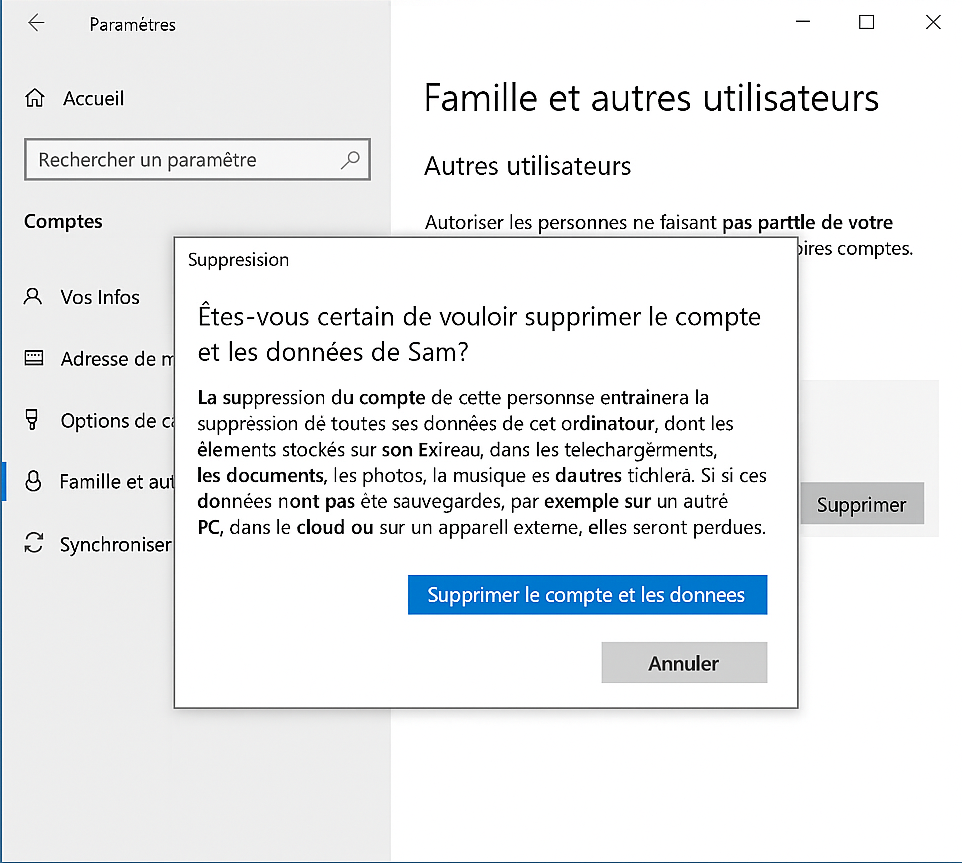
Faites un clic droit sur le dossier de l'ancien profil et sélectionnez l'option "Supprimer". Windows vous demandera de confirmer la suppression. Cliquez sur "Oui". Note importante : assurez-vous d'avoir sauvegardé tous les fichiers importants de cet utilisateur avant de supprimer le dossier.
Répétez cette étape pour tous les autres anciens profils que vous souhaitez supprimer.
Optionnelle mais Recommandée : Supprimer l'Entrée de Registre
Attention : La modification du Registre peut être risquée. Suivez attentivement les instructions.
Bien que la suppression du dossier de profil libère l'espace disque, il est recommandé de supprimer également l'entrée correspondante dans le Registre Windows pour un nettoyage complet. Soyez très prudent lors de la modification du Registre et suivez attentivement les étapes.
- Ouvrez à nouveau la fenêtre "
Exécuter" en appuyant sur la toucheWindowset la toucheR. - Tapez maintenant la commande suivante : regedit (r.e.g.e.d.i.t) et cliquez sur "OK" ou appuyez sur Entrée. Cela ouvrira l'Éditeur du Registre.
- Dans la fenêtre de l'Éditeur du Registre, développez les dossiers dans l'arborescence à gauche en suivant ce chemin :
HKEY_LOCAL_MACHINE, puisSOFTWARE, ensuiteMicrosoft, puisWindows NT, ensuiteCurrentVersion, et enfinProfileList. - Sous la clé "
ProfileList", vous verrez une liste de clés commençant par "S-1-5...". Cliquez sur chaque clé et regardez la valeur de la chaîne nommée "ProfileImagePath" dans le panneau de droite. Identifiez les clés dont le chemin d'accès correspond aux dossiers des anciens profils que vous avez supprimés précédemment. - Une fois que vous avez identifié la clé correspondante, faites un clic droit dessus et sélectionnez "Supprimer".
- Confirmez la suppression en cliquant sur "Oui". Répétez cette étape pour toutes les clés correspondant aux anciens profils supprimés.
- Une fois que vous avez terminé, fermez l'Éditeur du Registre.
Et voilà ! Vous avez maintenant supprimé avec succès les anciens profils utilisateur de votre ordinateur Windows 10 et libéré un espace disque précieux. Vous devriez remarquer plus d'espace disponible et potentiellement une amélioration des performances de votre système.
Conclusion
En résumé, la suppression des anciens profils utilisateur est une astuce simple mais efficace pour libérer de l'espace disque et améliorer les performances de votre ordinateur Windows 10/11. En suivant les étapes que nous avons couvertes dans ce tutoriel, vous pouvez facilement identifier et supprimer les profils inutilisés, ainsi que leurs dossiers correspondants et les entrées de registre associées. N'oubliez pas de toujours sauvegarder les fichiers importants avant de supprimer un profil, et soyez prudent lors de la modification du registre. Avec un peu d'entretien régulier, vous pouvez garder votre ordinateur rapide et efficace pour toutes vos tâches quotidiennes !