Comment installer Windows 11
Comment installer Windows 11 étape par étape.
Introduction
Bienvenue dans notre série de 3 vidéos, sur la découverte de Windows 11 ! Dans cette première vidéo, je vais vous montrer comment faire l’installation de Windows 11 sur votre ordinateur, étape par étape. Je sais que cela fait plus d’un an que Windows 11 est sur le marché et présent dans prêt de 90 % des ordinateurs vendus dans le commerce. Je vais vous guider à chaque étape en vous expliquant ce qui se passe à l'écran et comment résoudre les éventuels problèmes.
Étape 1 - Préparation
La première étape consiste à préparer votre ordinateur. Avant de commencer le processus d'installation, il est essentiel de sauvegarder vos données importantes puis de préparer l'ordinateur si vous choisissez la migration de Windows 8 ou 10 vers Windows 11. Assurez-vous également que votre système est à jour avec toutes les mises à jour disponibles pour Windows 10, si vous avez choisi la migration, car l'installation peut effacer le disque dur (selon le choix fixer). Une fois cela fait, vous pouvez passer à l'étape suivante.
Étape 2 - Installation Windows 11
Démarrage depuis la clé USB pour une installation Windows 11, si vous avez choisi de faire une installation propre en téléchargeant l'outil de création de supports de Microsoft et en créant une clé USB d'installation. Pour cela vous redémarrez votre ordinateur. Lors du redémarrage, appuyez sur la Touche de démarrage (par exemple, F12, F2, ou Del) pour accéder au menu de démarrage. Sélectionnez votre clé USB bootable dans la liste des périphériques de démarrage. Cela démarrera le processus d'installation de Windows 11 à partir de la clé USB. Ou pour une migration de Windows 8 ou 10 à Windows 11, vous avez plusieurs options. Vous pouvez utiliser l'outil de mise à jour de Windows, qui vérifiera si votre système est compatible et téléchargera automatiquement Windows 11 si c'est le cas.
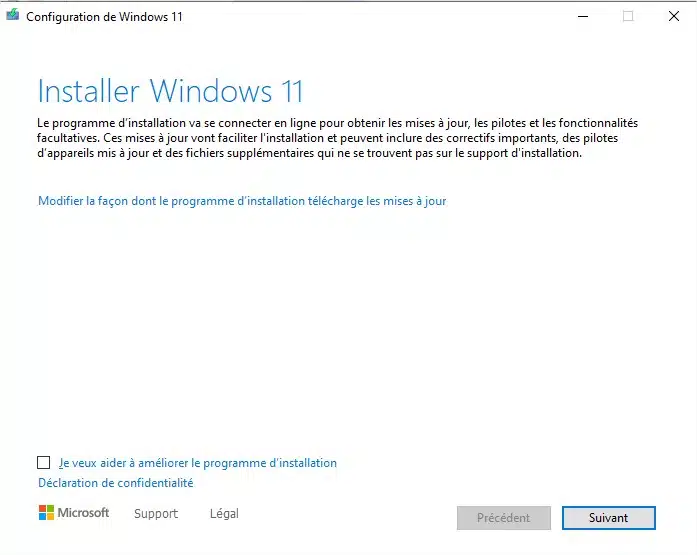
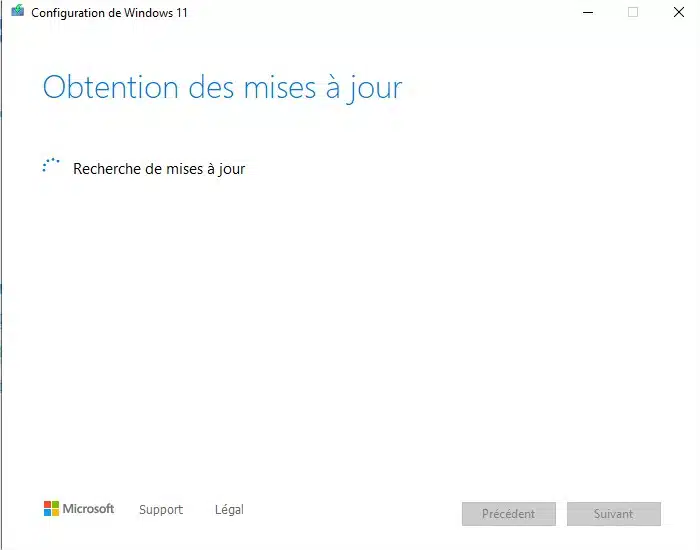
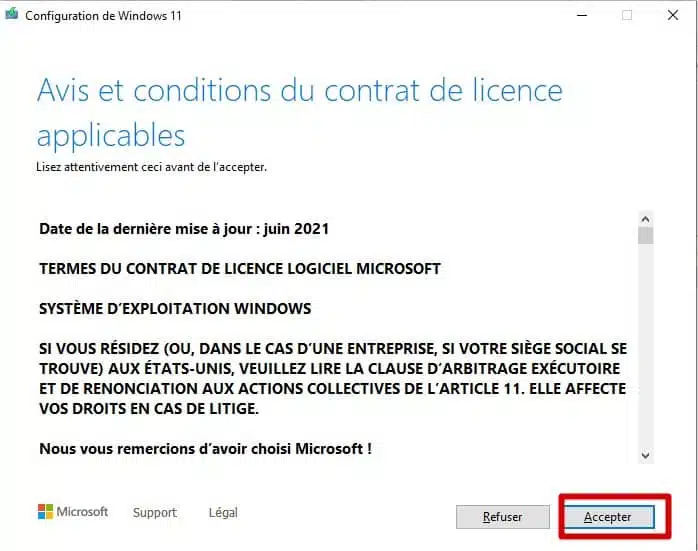
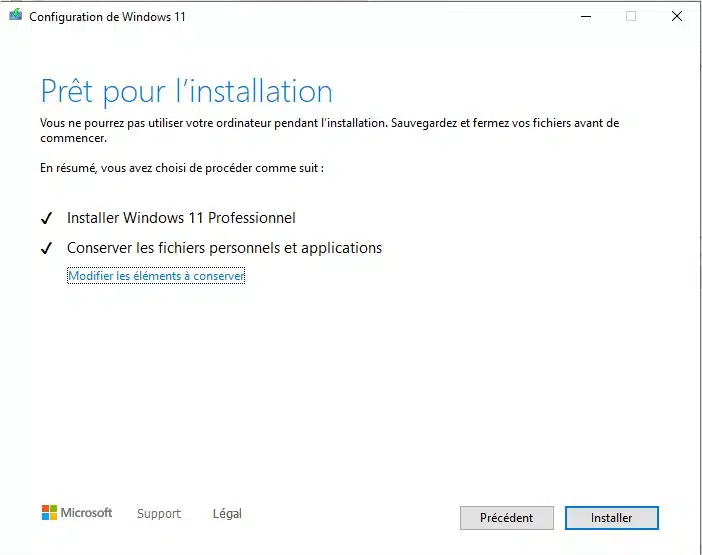
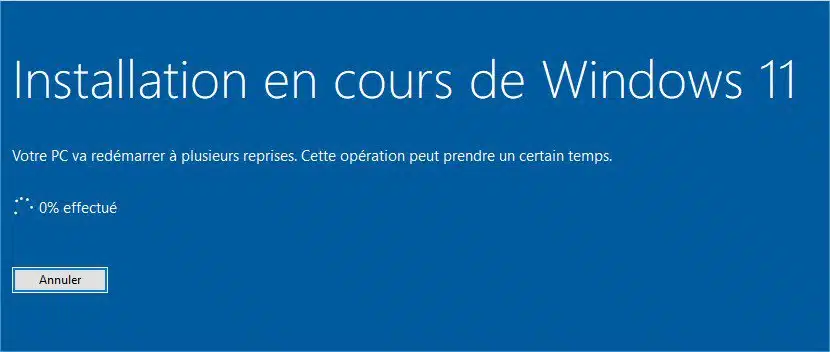
Dans tous les cas, suivez les instructions à l'écran pour l'installation de Windows 11, que je vais vous montrez et expliquez. Après plusieurs redémarrages (automatiques ou demandés), vous verrez l'écran d'installation de Windows 11, apparaître. Choisissez votre langue, puis votre fuseau horaire et votre clavier, puis cliquez sur 'Suivant'. Suivez les instructions à l'écran pour terminer l'installation.
Images de l'assistant d'installation pour une migration vers Windows 11, ci-dessous.
Astuce pour une installation sans réseau
lancer "CMD"commande à taper : OOBE / BYPASSNRO (utilisez l'antislash \ et non le slash /)Relancer l'installation
Problèmes courants et solutions
- Problème 1 : "Incompatibilité matérielle"
- Certains utilisateurs peuvent rencontrer des problèmes liés à l'incompatibilité matérielle lors de la migration vers Windows 11. Si c'est le cas, vérifiez d'abord les spécifications minimales requises pour Windows 11. Si votre matériel est compatible, assurez-vous que tous les pilotes sont à jour. Si nécessaire, visitez le site Web du fabricant pour télécharger et installer les derniers pilotes.
- Problème 2 : "Perte de données"
- Une autre préoccupation majeure lors de la migration est la perte de données. Pour éviter cela, assurez-vous de sauvegarder toutes vos données importantes avant de commencer le processus de migration. Vous pouvez utiliser des solutions de sauvegarde en ligne ou des disques durs externes pour sauvegarder vos fichiers.
- Problème 3 : "Problèmes de compatibilité des applications"
- Après la migration, vous pourriez rencontrer des problèmes de compatibilité avec certaines applications. Dans ce cas, vérifiez si les développeurs des applications concernées ont publié des mises à jour pour les rendre compatibles avec Windows 11. Si aucune mise à jour n'est disponible, vous pouvez essayer d'exécuter les applications en mode de compatibilité ou envisager des alternatives.
Étape 3 - Configuration
Une fois l'installation terminée, Windows 11 vous demandera de configurer votre compte utilisateur. Entrez votre nom d'utilisateur, mot de passe, et d'autres informations. Vous pouvez également personnaliser le nom de votre ordinateur. Une fois que tout est configuré, cliquez sur Suivant pour vous connecter à Windows 11. Félicitations, vous avez réussi à installer Windows 11 !
Conclusion
Vous avez maintenant découvert toutes les étapes nécessaires pour installer Windows 11, que ce soit en effectuant une mise à niveau depuis Windows 10 ou en réalisant une installation complète à partir d'une clé USB. En prenant le temps de préparer votre ordinateur, de sauvegarder vos données et de suivre chaque étape avec attention, l'installation se déroule généralement sans difficulté.
N'oubliez pas qu'une fois Windows 11 installé, il est recommandé d'effectuer immédiatement les mises à jour disponibles via Windows Update et d'installer les derniers pilotes proposés par le fabricant de votre ordinateur. Cela garantit un système plus stable, plus sécurisé et de meilleures performances.
Si vous rencontrez un problème pendant l'installation, ne vous découragez pas. La plupart des erreurs sont liées à la compatibilité du matériel, aux paramètres du BIOS/UEFI ou à un support d'installation mal créé. En vérifiant ces différents points, il est souvent possible de résoudre rapidement la situation.
Dans la prochaine vidéo de cette série, nous ferons un tour d'horizon complet de Windows 11. Vous découvrirez les principales nouveautés de son interface, le menu Démarrer, les paramètres, l'explorateur de fichiers, ainsi que les fonctionnalités essentielles à connaître pour prendre en main votre nouvel environnement de travail.
Merci d'avoir suivi ce tutoriel, et à très bientôt pour la suite de la découverte de Windows 11 !